用戶登入和更改顯示語言
列印本指南將介紹用戶登入Una平台的基本步驟。
轉到登入頁面
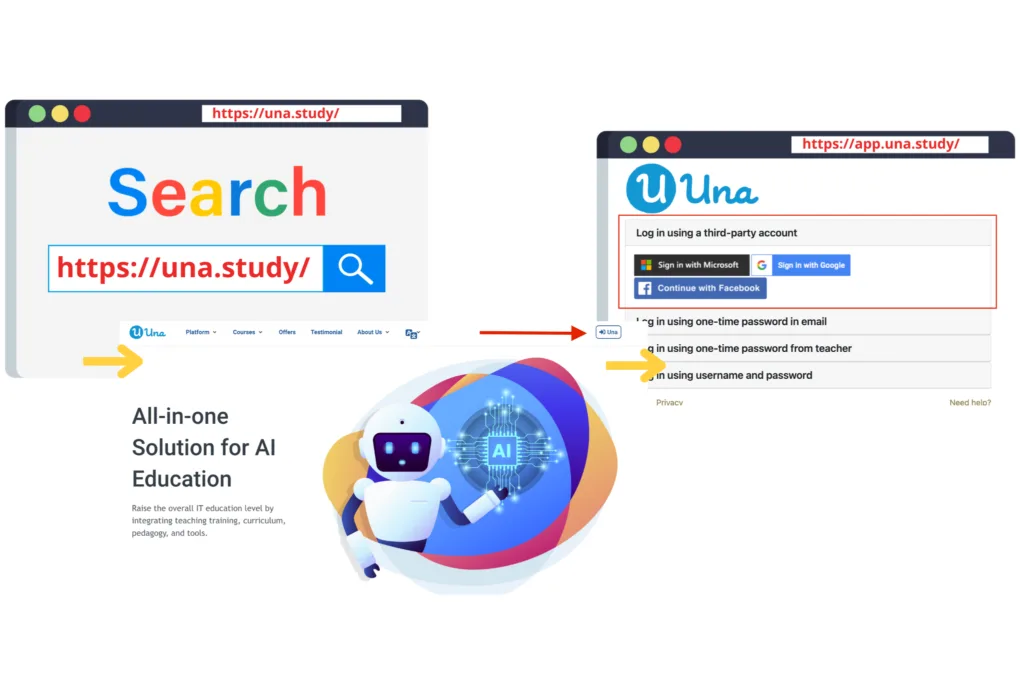
瀏覽 Una 的主頁: https://una.study ,點擊頂部的“登入”按鈕,你將可進入登入頁面 https://app.una.study 。
選擇不同的登入方式
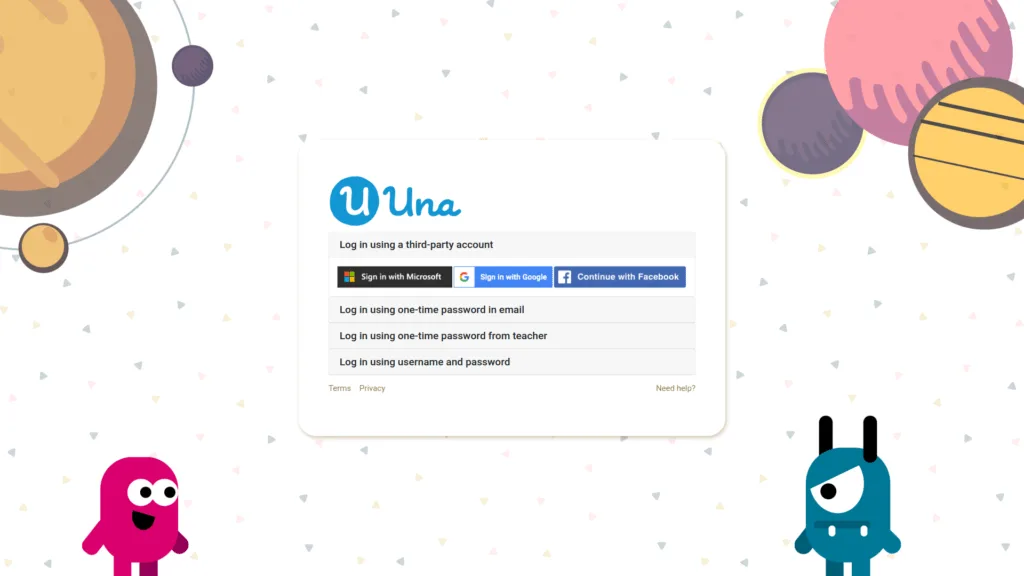
Una 不台支援四種類型的登入方式。 他們是:
- 使用第三方帳戶登入
- 透過電子郵件使用一次性密碼 (OTP) 登入
- 使用老師的一次性密碼(OTP)登入
- 使用用戶名稱及密碼
如果您的帳戶是使用電子郵件地址註冊的,您應該選擇登入方式 1)、2) 或 3)。
否則,您應該選擇登入方法4)。
1. 使用第三方帳戶登入
- 選擇選單「使用第三方帳戶登入」,
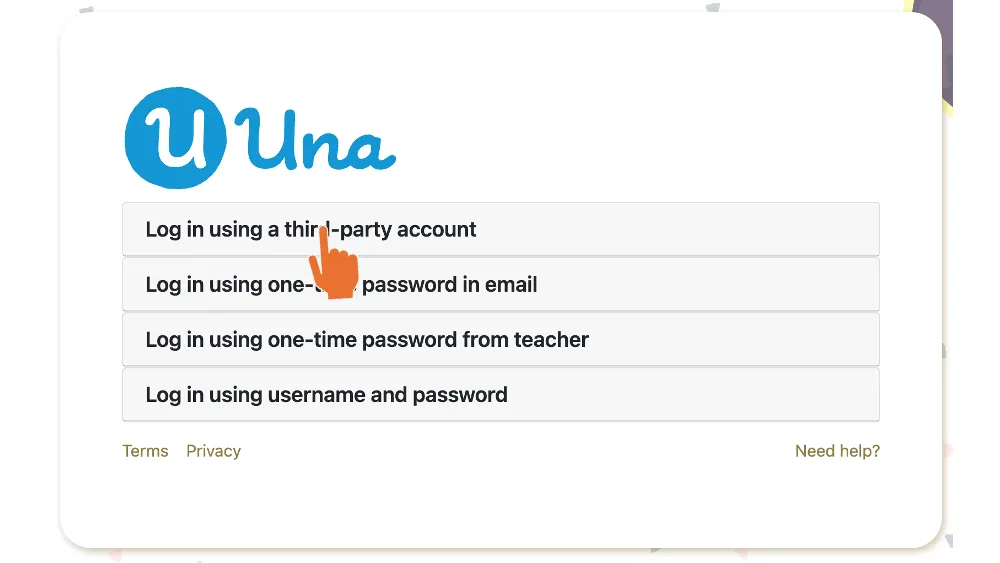
- 然後選一個您的電子郵件支援的外部認證方法(Microsoft,Google及Facebook)
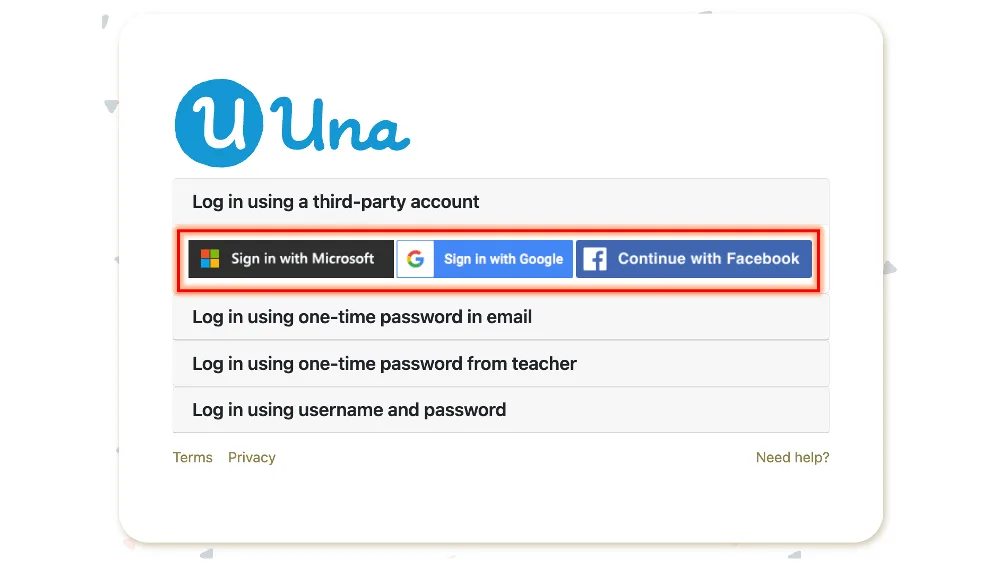
- 使用你的電子郵件及密碼登入
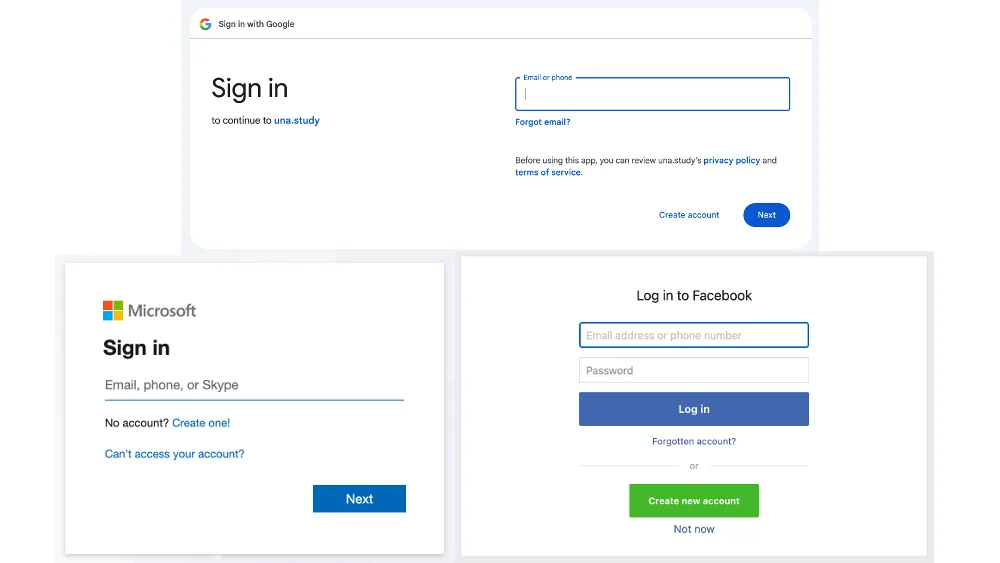
(電郵經第三方認證,所以我們不會儲存您第三方登錄的密碼。)
密碼錯誤?
正確密碼取決於您選擇的第三方身份驗證。
2. 透過電子郵件使用一次性密碼 (OTP) 登入
- 選擇選單「使用電郵接收一次性密碼 」
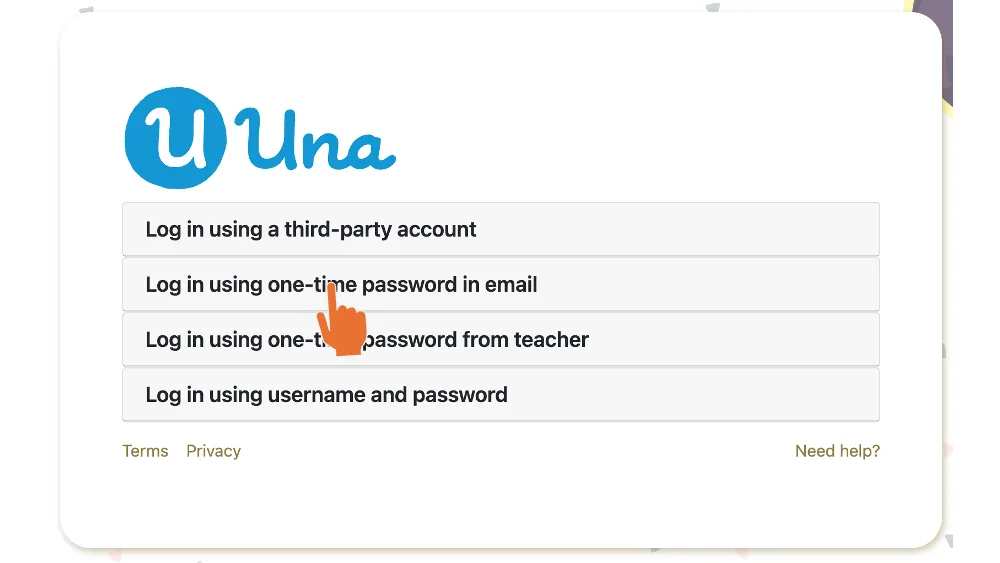
- 輸入您的電子郵件
- 點擊「取得一次性密碼」
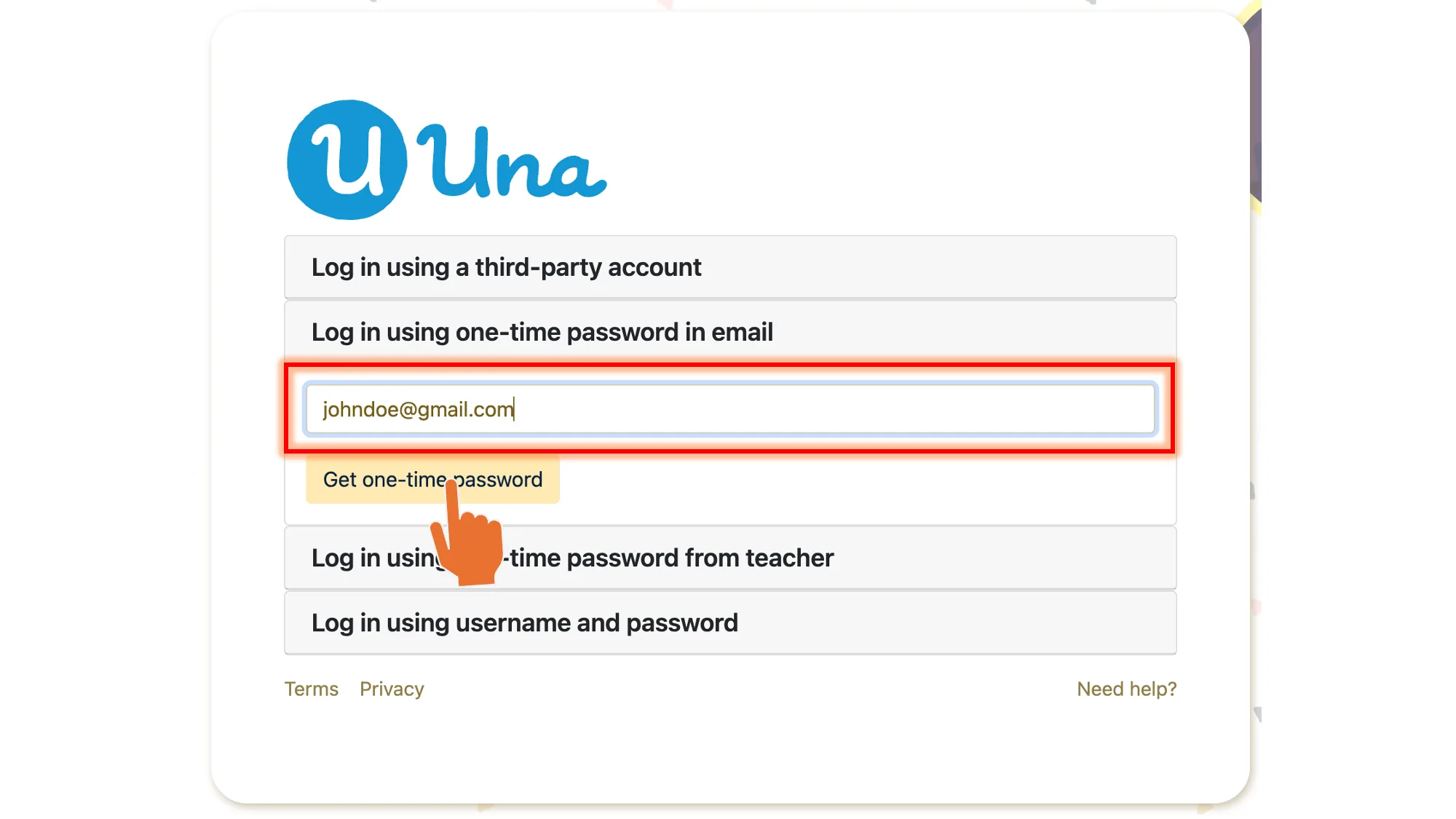
- 檢查您的電子郵件,並取得一次性密碼,這個步驟有機會需要等待一分鐘
- 輸入您的一次性密碼,然後點擊「登入」
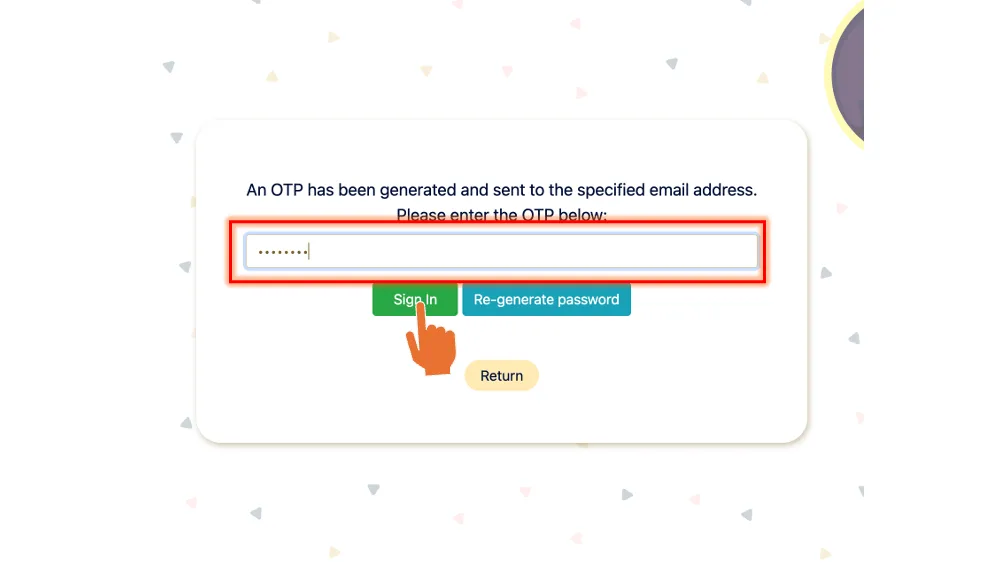
接收不到一次性密碼?
- 檢查您的垃圾郵件信箱
- 點擊「重新產生密碼」以觸發系統重新發送一次性密碼到您的電子郵件
- 嘗試使用其他登入方式
- 聯絡您的老師或學校管理員以獲得支援
3. 使用老師的一次性密碼(OTP)登入
同樣,學生也可以透過老師提供的一次性密碼登入。教師可以參考此文件為學生產生 OTP:為學生產生一次性密碼。
產生 OTP 後,教師可以將 OTP 分享給學生以供他/她登入。學生可以按照以下步驟登入。
登入步驟:
- 選擇「使用老師的一次性密碼登入」標籤
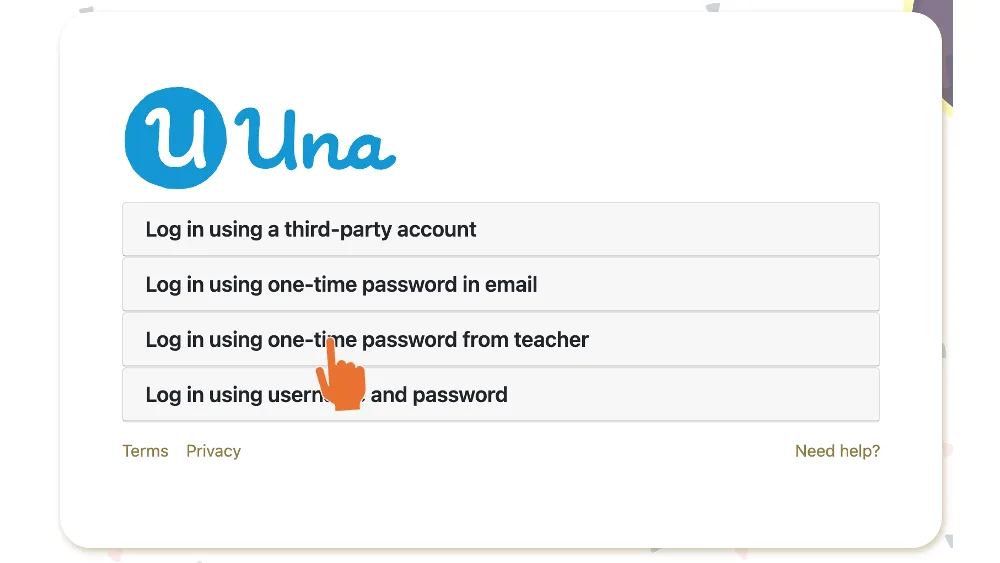
- 輸入您的電子郵件地址和 OTP
- 點擊登入
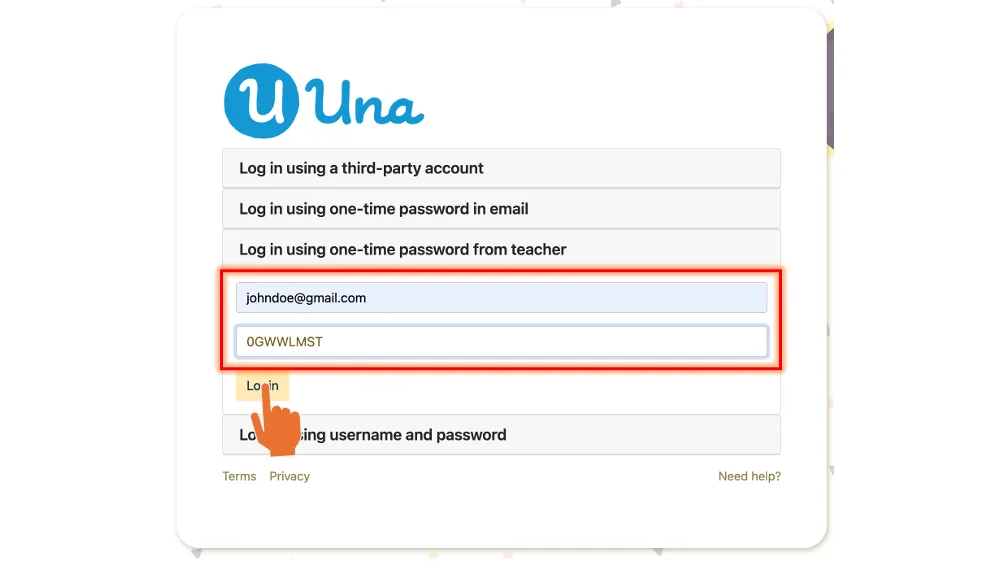
4. 使用用戶名稱及密碼
此登入方式只適用於由 Una 建立的虛擬帳戶。
- 選擇選單「使用帳戶密碼登入」
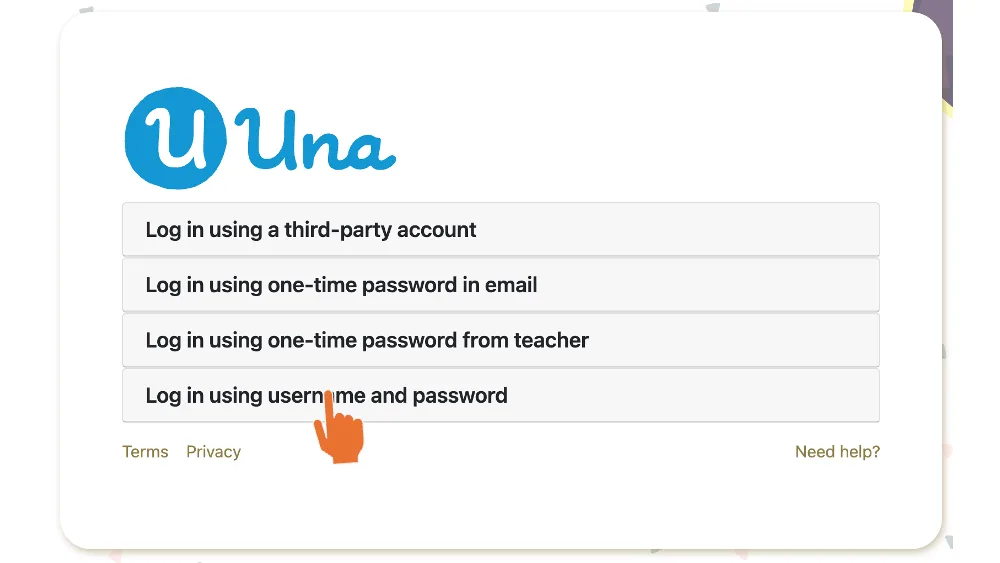
- 輸入用戶名稱和密碼
- 點擊「登入」
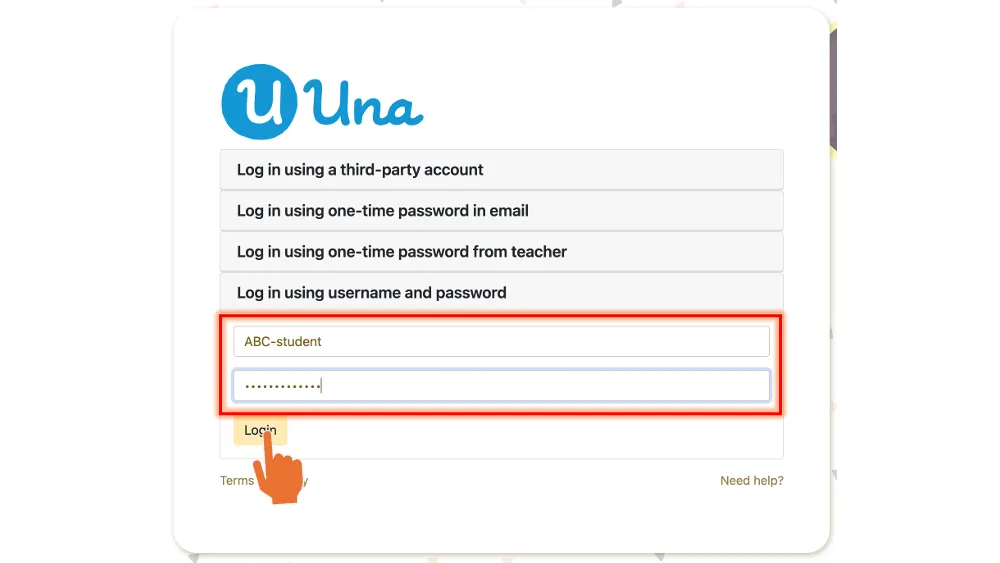
沒有用戶名稱及密碼?
聯絡您的老師或學校管理員以獲得支援
變更顯示語言
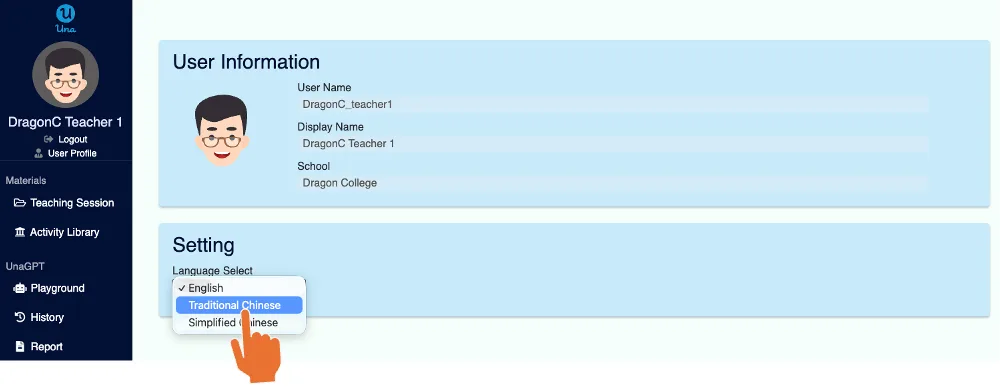
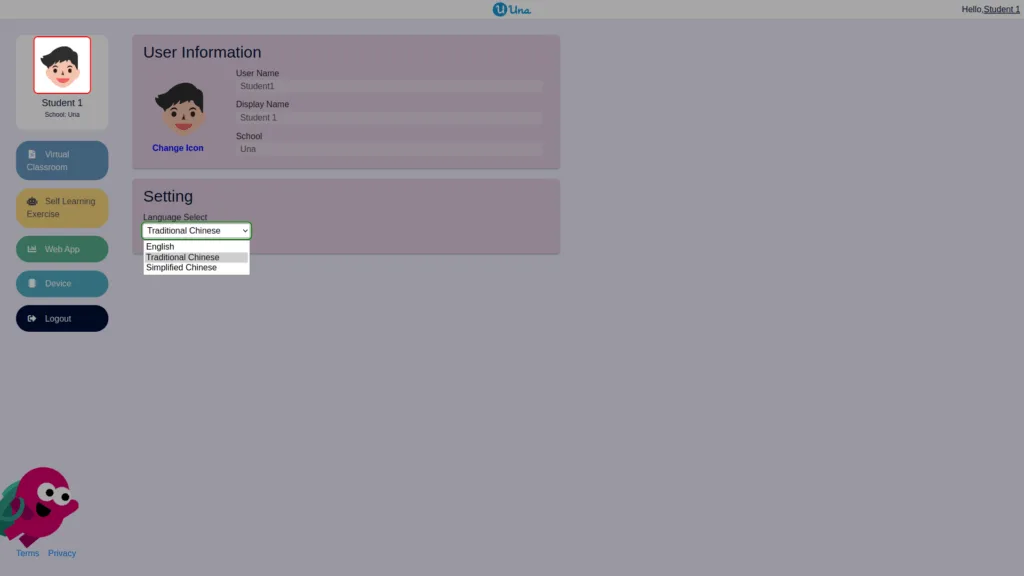
Una平台支援英文、繁體中文、簡體中文顯示。您可以選擇最適合您的語言。
學生步驟
- 在主頁上,按一下使用者個人資料圖示。
- 點擊語言選單,然後選擇您喜歡的語言。
教師步驟
- 在主頁上,按一下選單上的「使用者個人資料」。
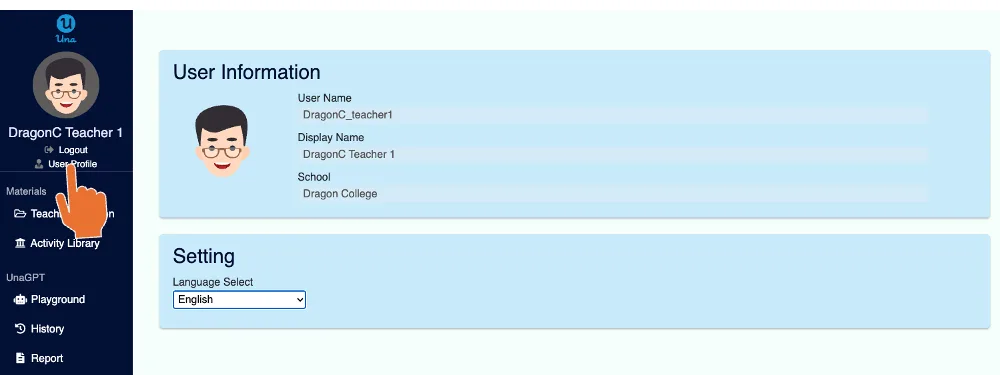
(如選單折疊了,點擊頭像,然後點擊用戶資料)
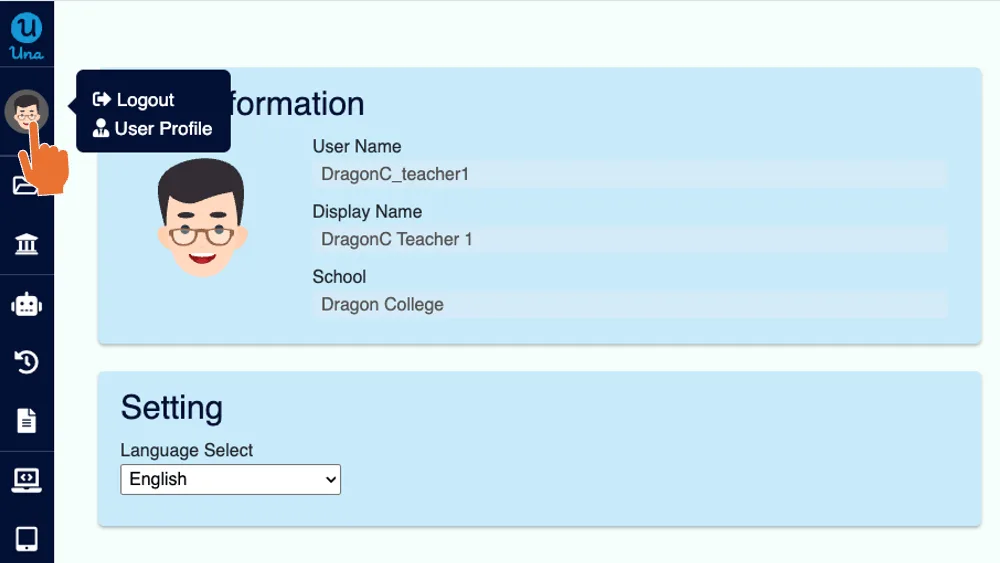
- 在「選擇語言」下,選擇您需要的語言。