
教師使用 UnaGPT 使用指引 – 派發練習
列印本指南協助教師有效使用 UnaGPT 建立由 UnaGPT 驅動的教學活動。內容涵蓋活動建立、任務設定、虛擬教室配置、學生監察,以及檢視 AI 產生的回饋。
使用教師帳戶登入
請參閱標題為 「用戶登錄和更改顯示語言」 的項目。
建立虛擬教室(課堂)
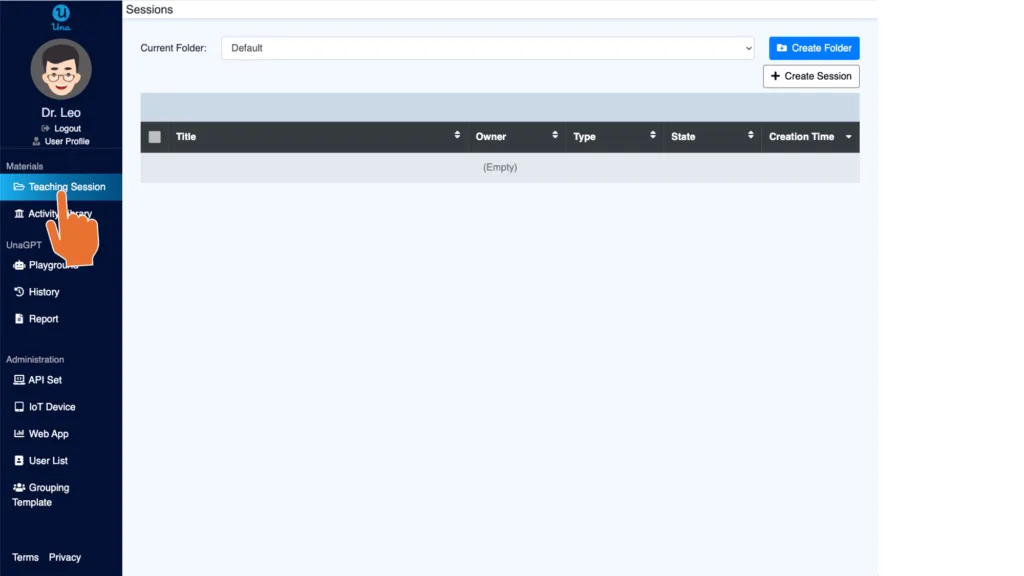
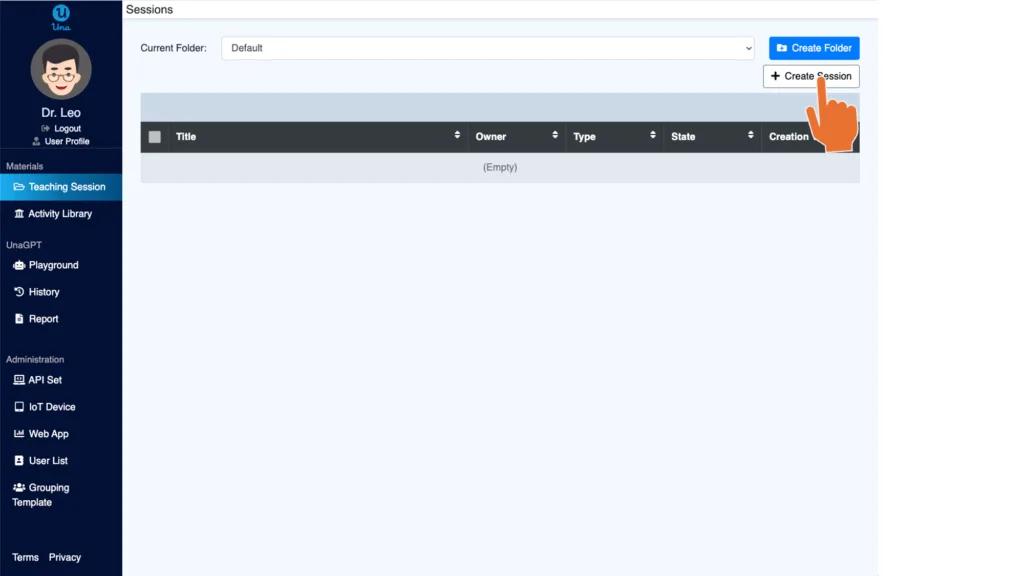
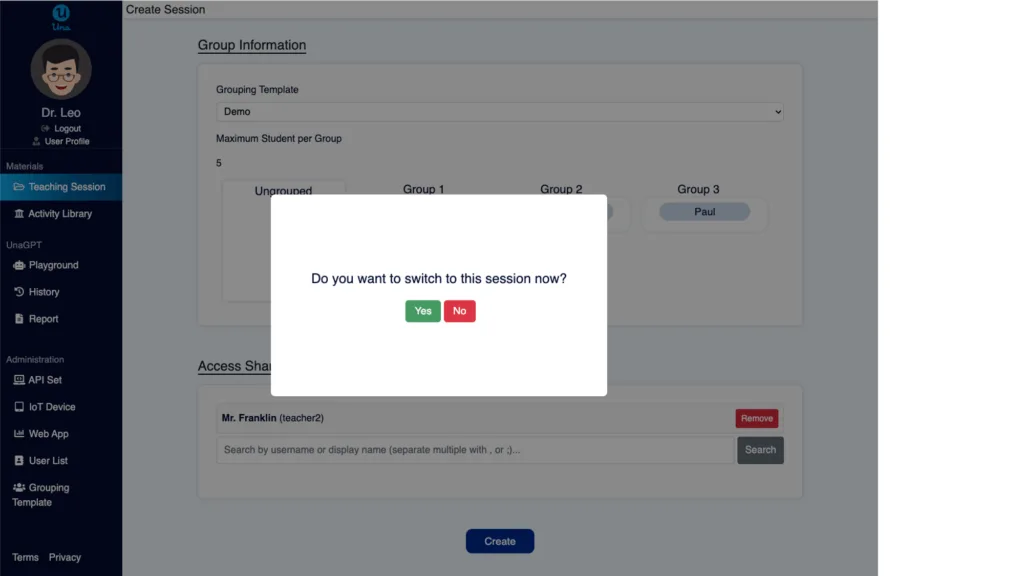
- 在左側功能表上點擊「虛擬課室」,然後點擊「創建虛擬課室」
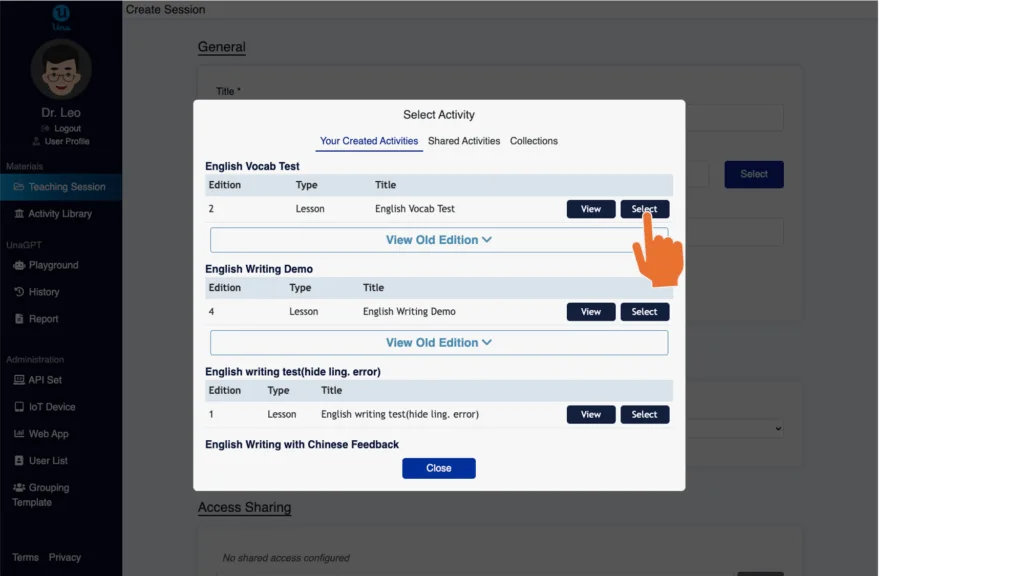
- 選擇一個活動。
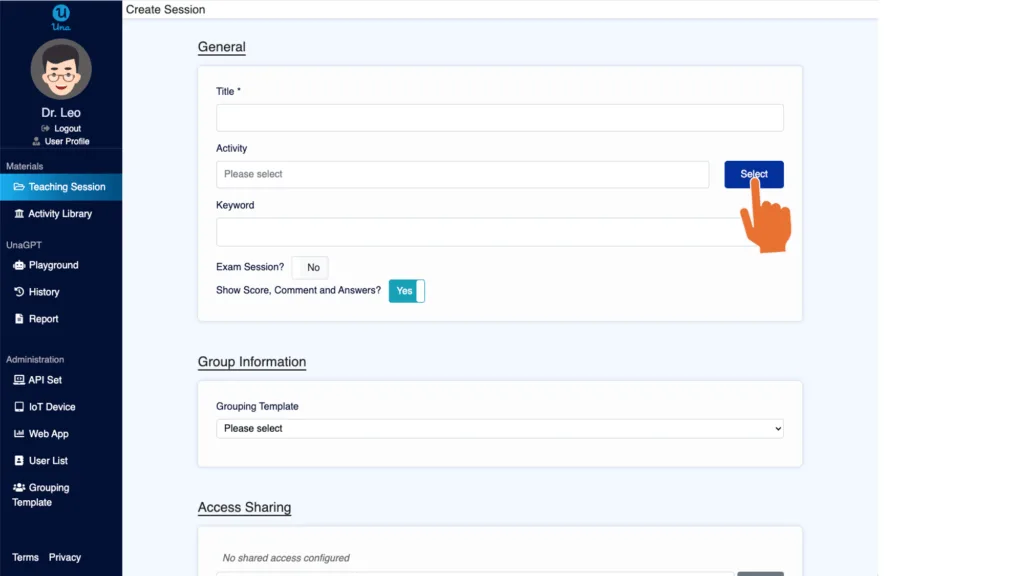
- 填寫標題
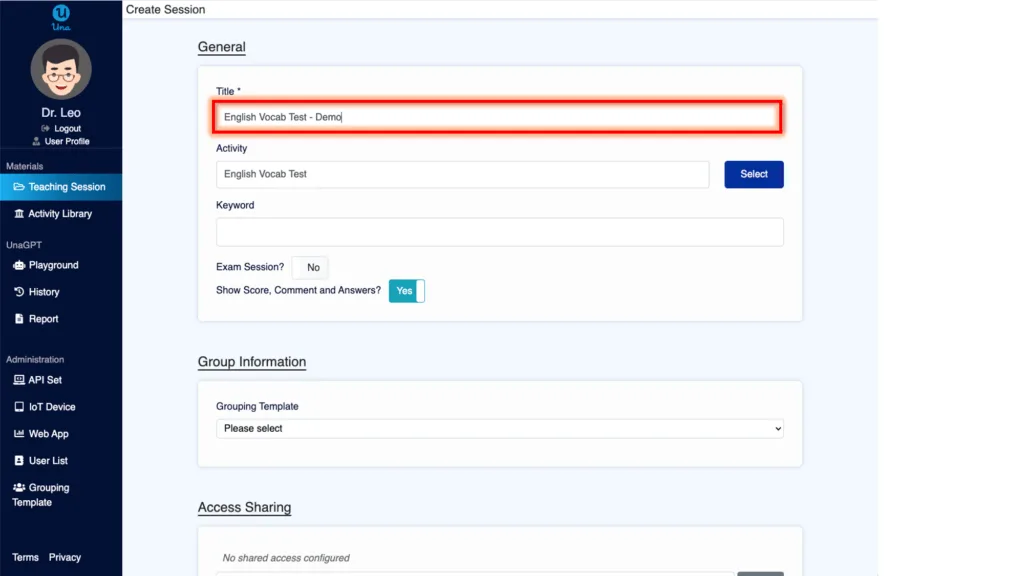
- 選擇分組範本。
- 如果找不到分組範本,請參閱「設定分組範本」說明指引。
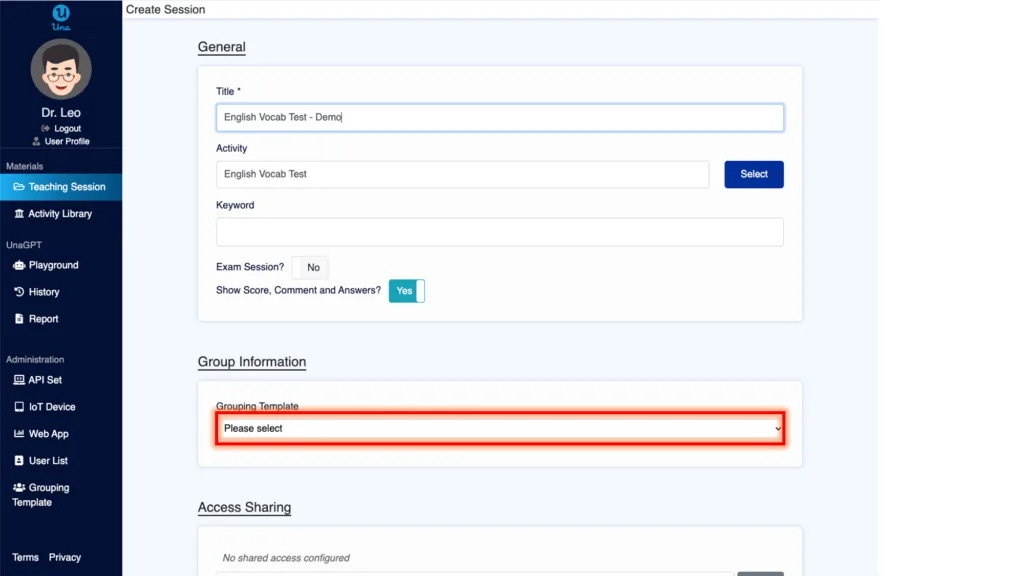
- 如有需要,可與其他教師共享存取權限。預設情況下,建立的課程僅限創建者查看。您可搜尋教師的用戶名稱或電子郵件,然後點擊「新增」。
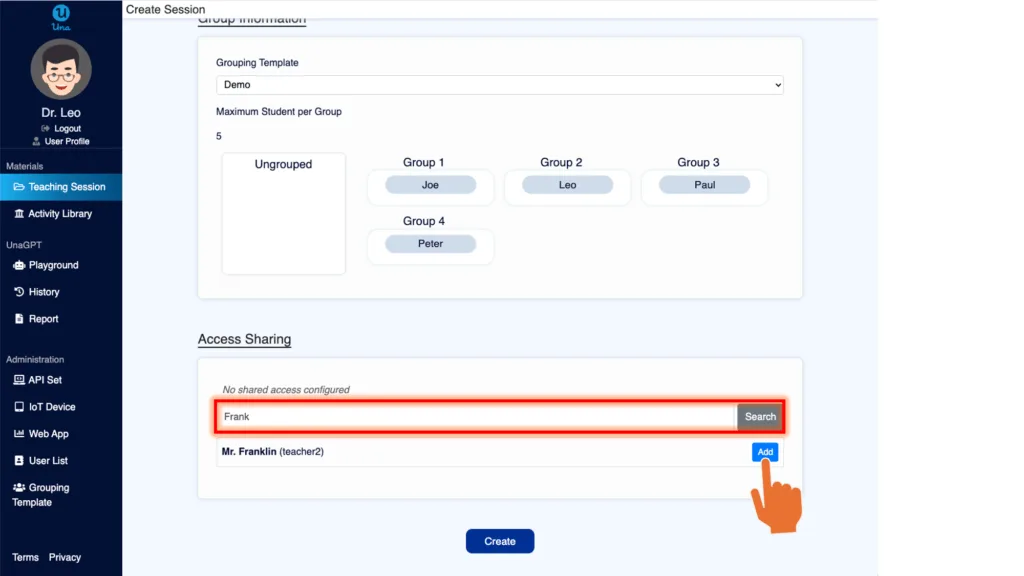
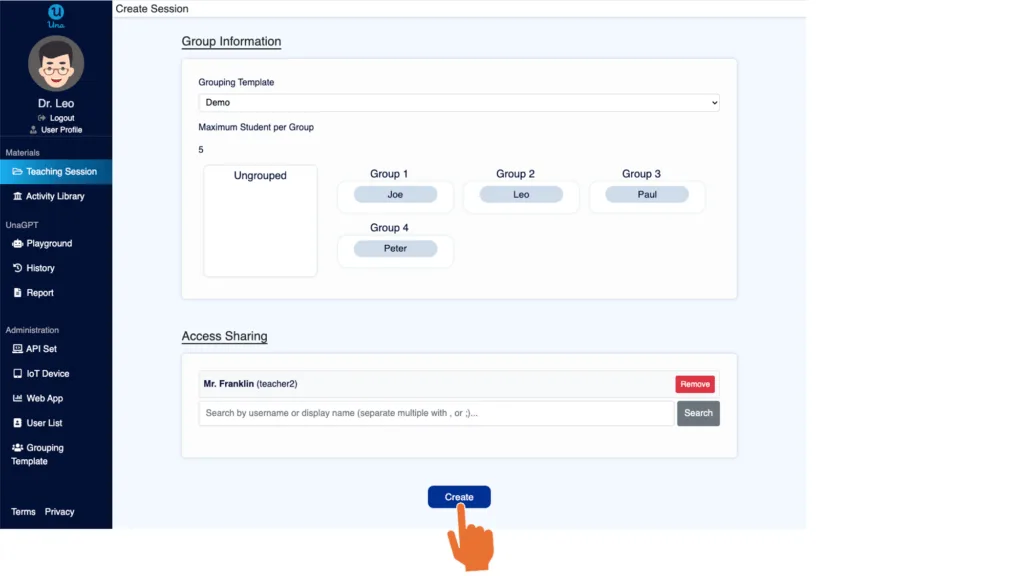
- 點擊 「創建」。選擇 「是」 進入虛擬教室,或選擇 「否」 返回主頁。
開始上課!
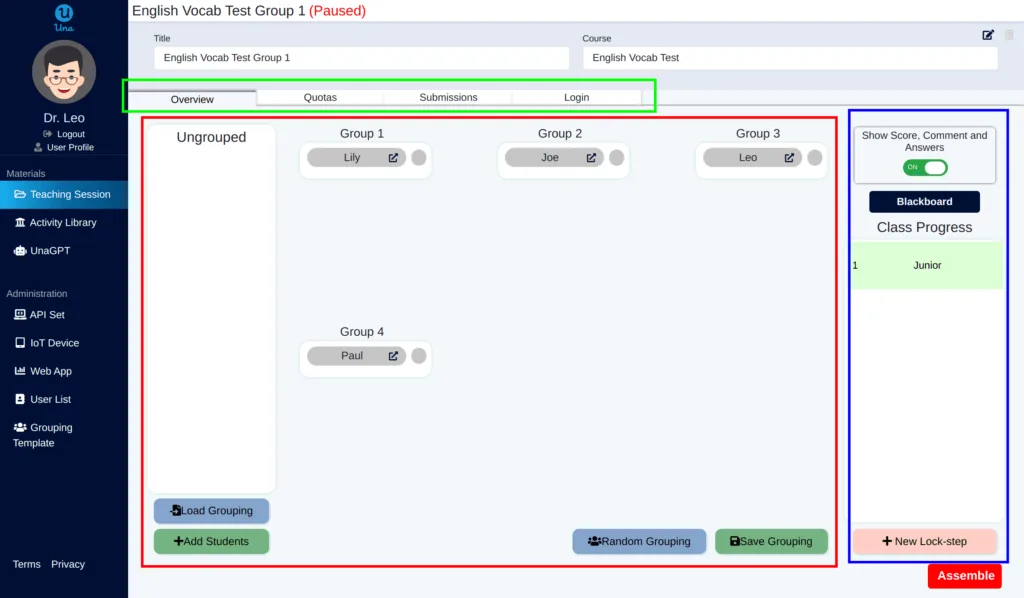
在虛擬教室介面中:
- 綠色區域:瀏覽頁面並管理虛擬課室的進出權限與狀態。
- 紅色區域: 管理哪個學生可以參與虛擬教室。
- 藍色區域: 控制虛擬教室的流程。
開始虛擬課室
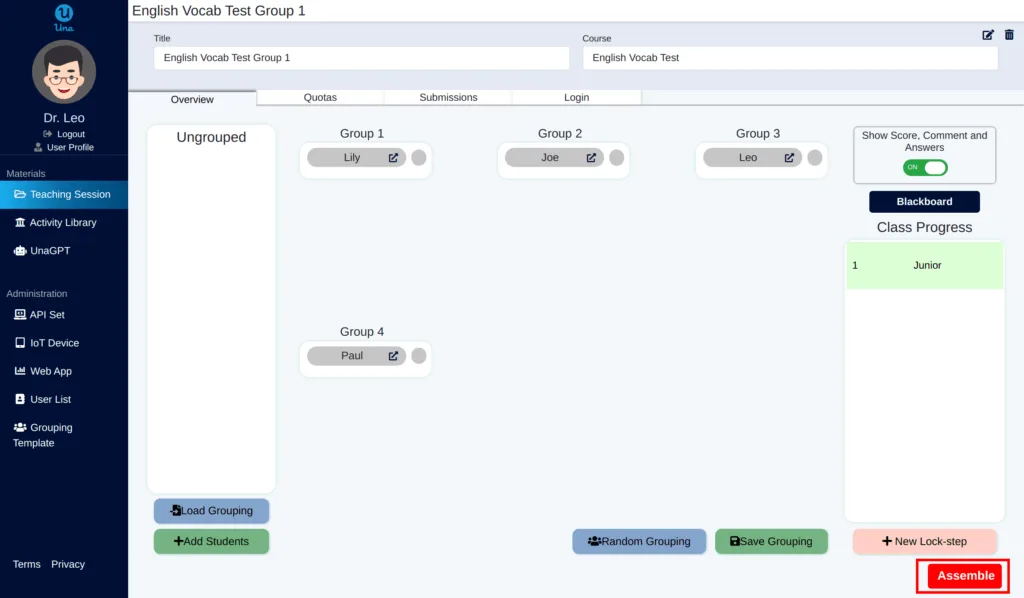
- 點擊 「召集」 邀請學生。
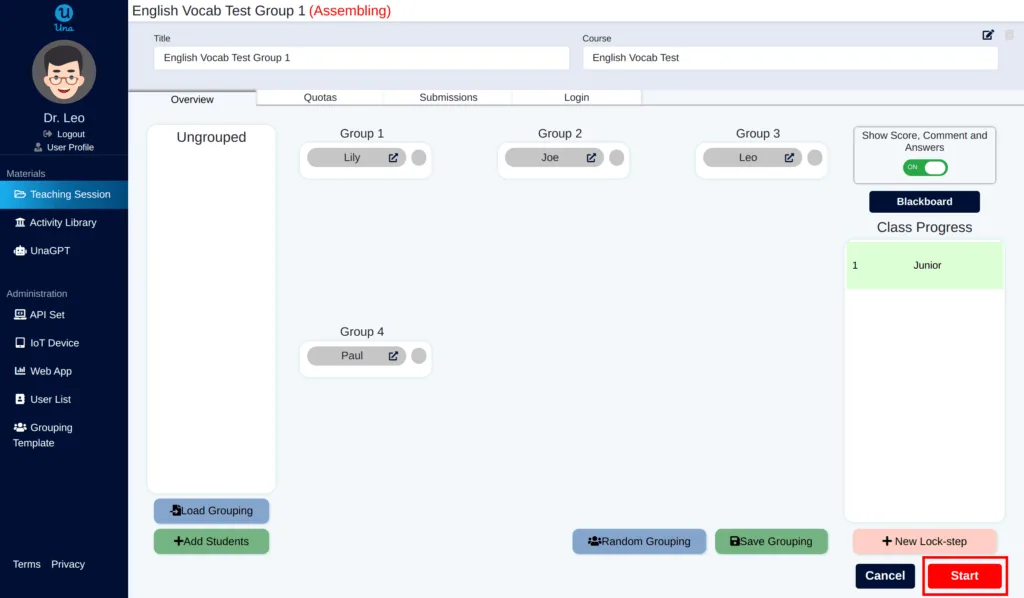
- 按兩下 「開始」 開始上課,讓學生回答問題。
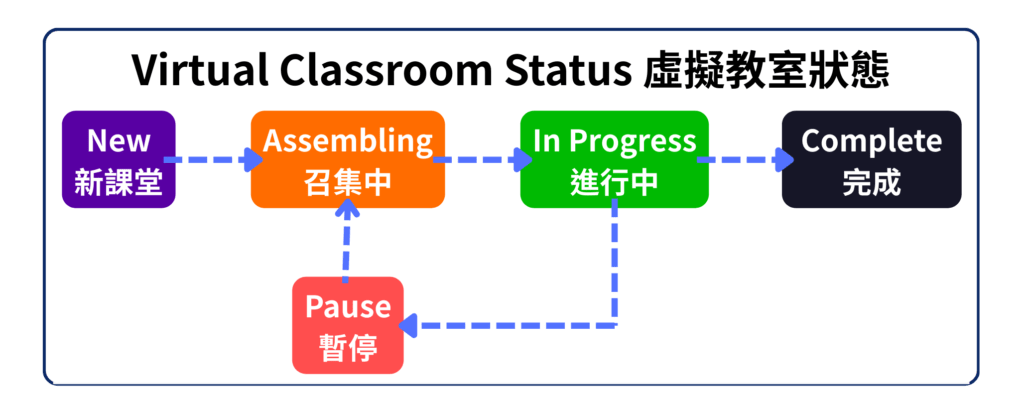
虛擬課室狀態說明
- 當虛擬課室成功建立後,虛擬課室的狀態會是「新課室」
- 當點擊「召集」按鈕時,虛擬課室狀態將變更為「正在召集」。已進入該虛擬課室的學生將收到加入本次課室的邀請。
- 當點擊「開始」按鈕時,課程狀態將變更為「進行中」。在此狀態下,學生可進行該課程的學習。
- 你可以點擊暫停按鈕,暫時停止虛擬課室中學生的作答。課程狀態將變更為「暫停」。
- 你可以點擊「完成」按鈕,永久停止學生在本課程中的作業。課程狀態將變更為「已完成」。
(一旦虛擬教室狀態設置為「完成」,你無法將虛擬課室的狀態改回「進行中」)
檢視學生提交狀態
點擊 「提交記錄」 分頁。
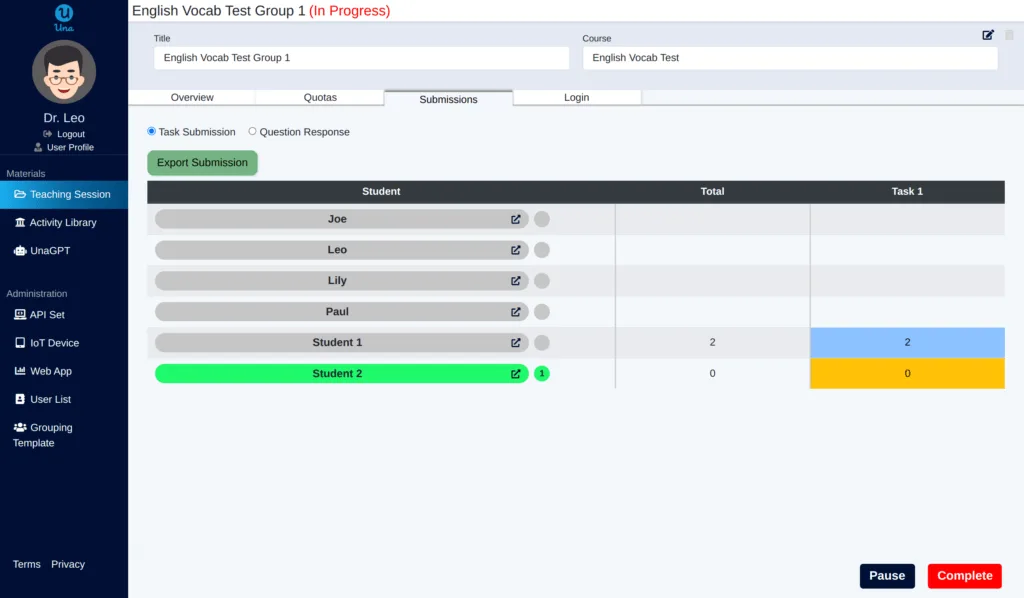
每個學生的評分狀態會以不同顏色標示:
- 空白: 學生未提交該任務。
- 淺藍色(已自動批改): AI 批改完成,但教師可以手動更改內容。
- 黃色(待處理/上訴中): 需要老師審查。
- 綠色(已處理): 教師更改完畢或完成上訴處理。
查看 AI 生成的批改和建議
點擊「已自動批改」、「待處理」或「上訴中」狀態的狀態格,以查看或更改 AI 批改和建議。
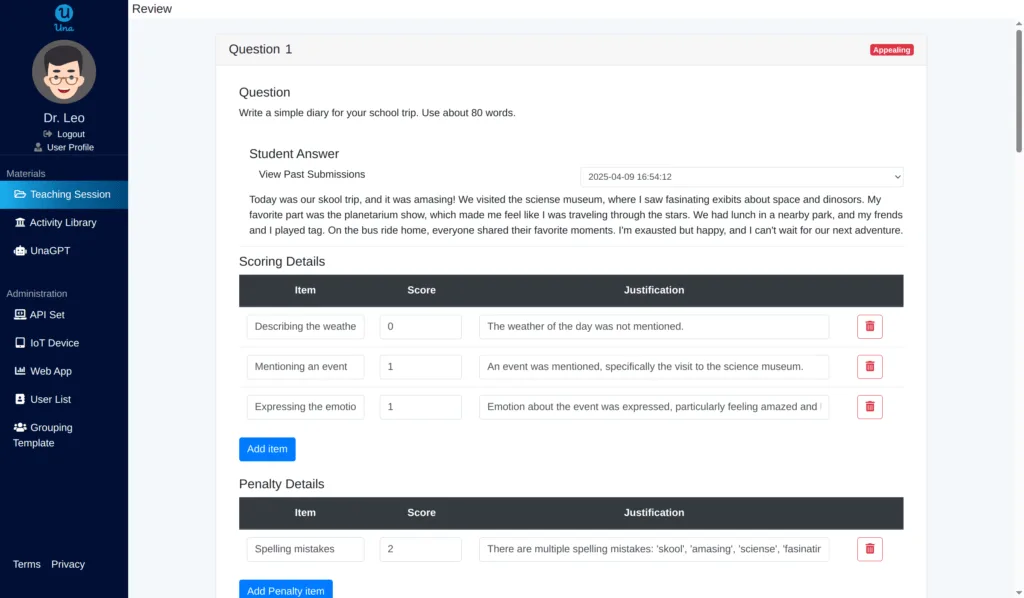
你可更改AI建議並提交更改。請注意,學生在教師審閱後不得重新提交作業。
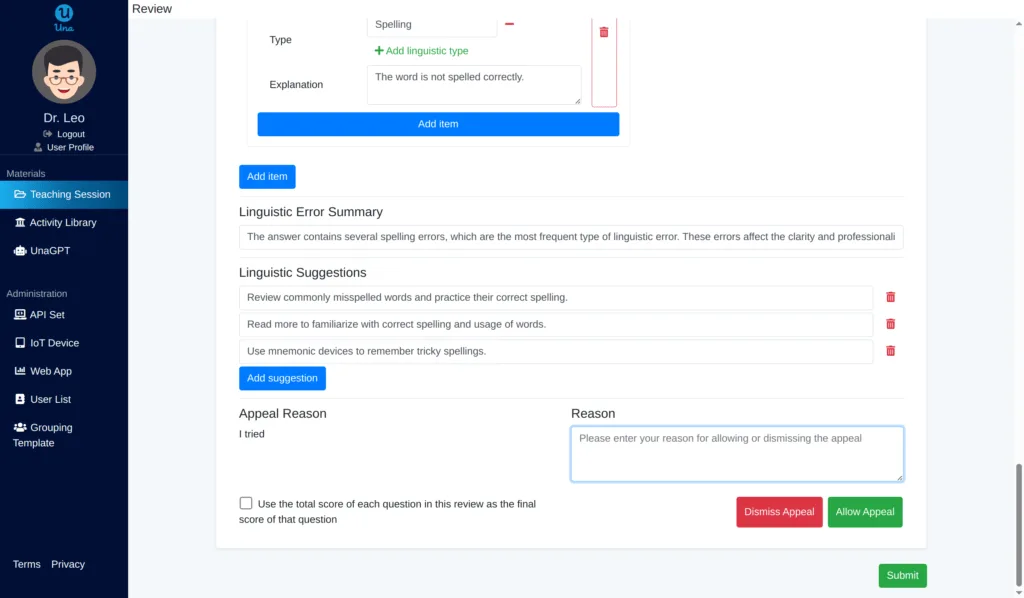
在處理上訴時,您可以輸入理由,並選擇駁回或批准申訴。此外,您也可以手動調整AI評分。