學生使用 UnaGPT 使用指南-提交答案並獲取 AI 回饋
列印本指南將介紹學生如何使用 UnaGPT 提交任務、接收 AI 產生的成績和回饋,以及在 Una 平台上提出申訴。
使用學生帳戶登入
登入步驟請參考「使用者登入與切換顯示語言」指南。
進入 UnaGPT 虛擬課堂
- 點擊虛擬教室名稱(例如:HKDSE Experience Lesson) 進入虛擬教室
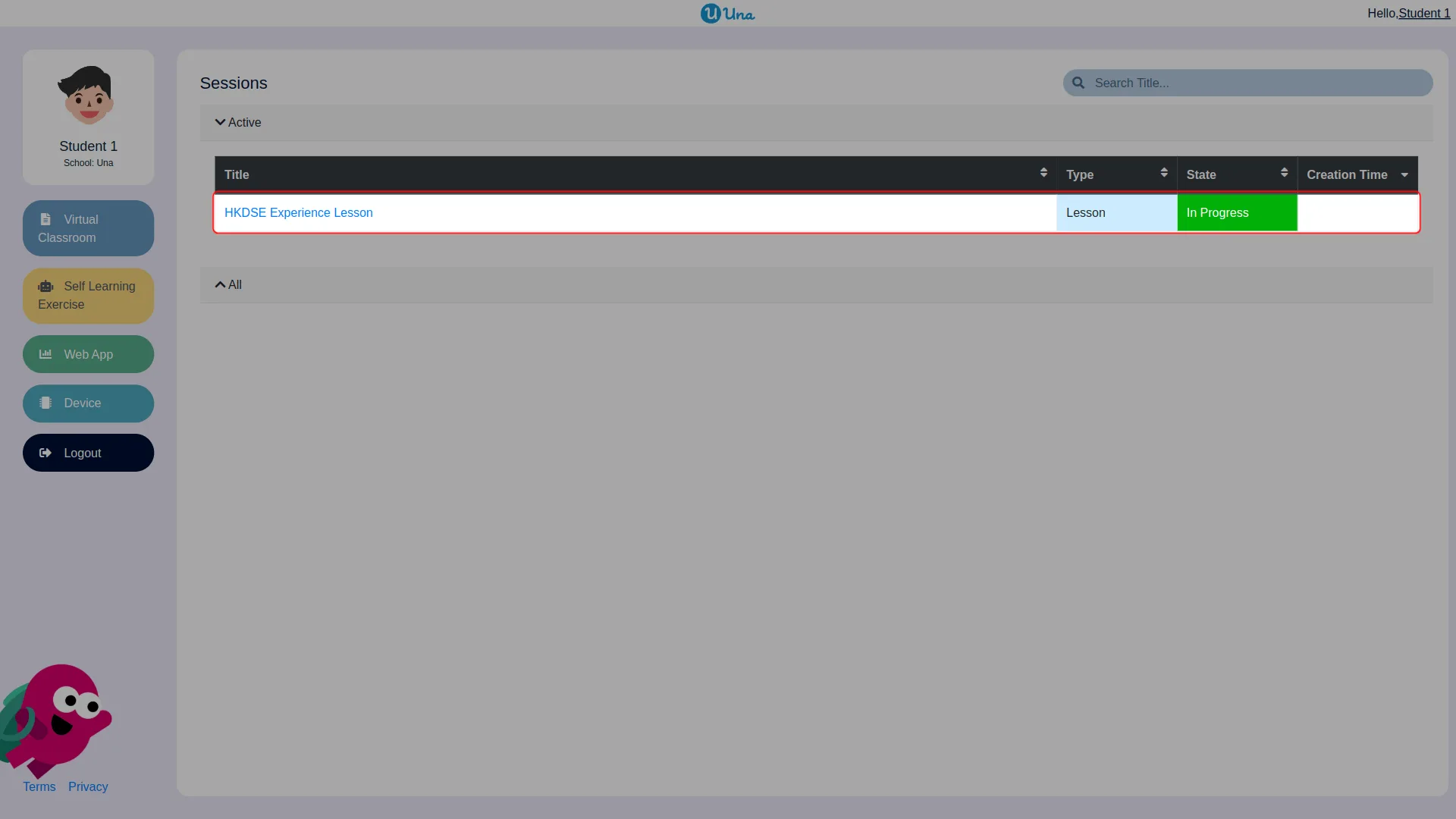
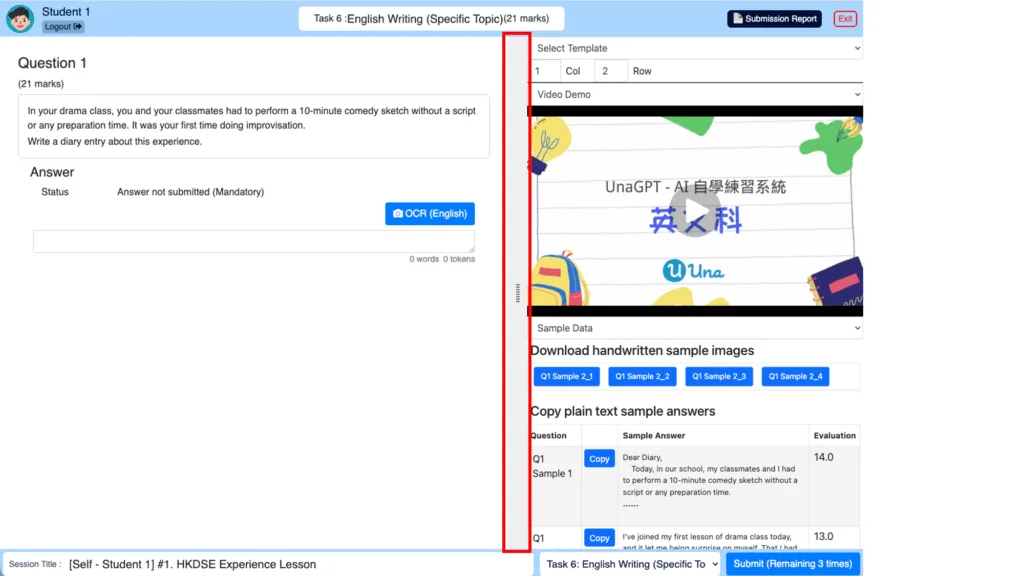
- 畫面將會跳出一個包含任務說明的視窗。
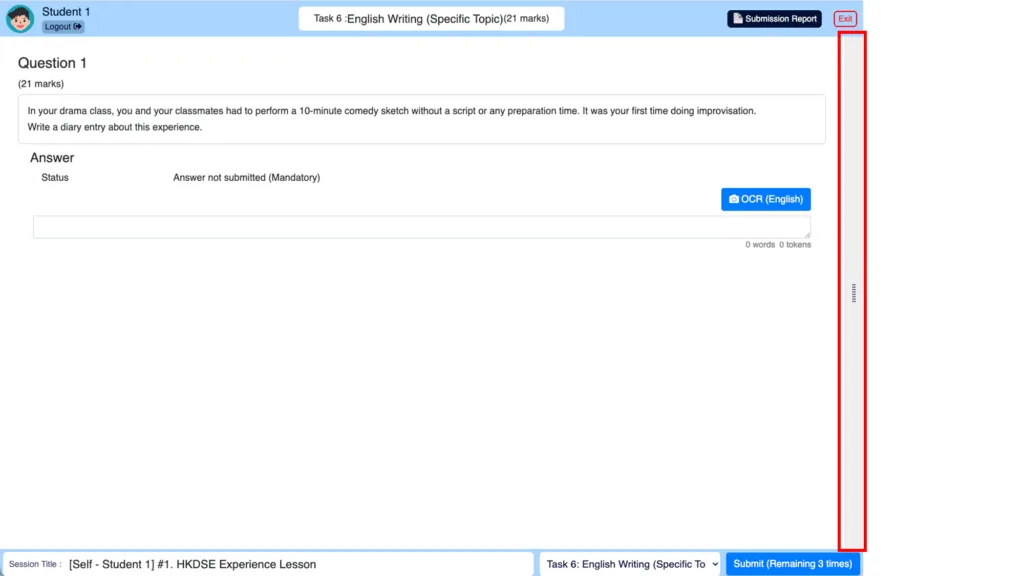
- 拖曳中央的垂直分隔軸即可調整彈出視窗的大小。
- 若向右拖曳分隔軸隱藏視窗後需重新查看,請將垂直分隔軸向左拖曳即可重新顯示
作答問題操作指引
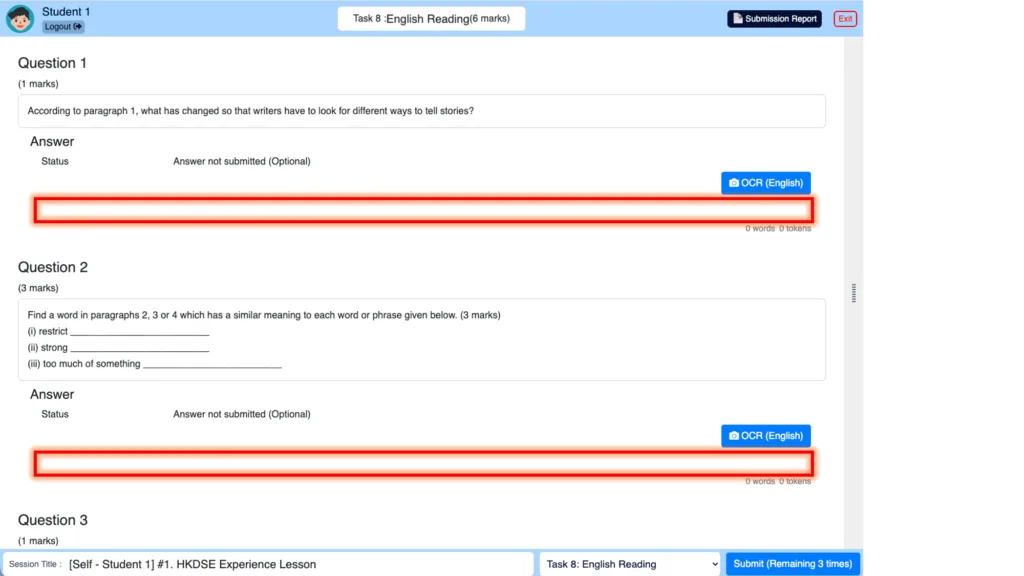
- 在問題下方的文字區域中輸入答案。
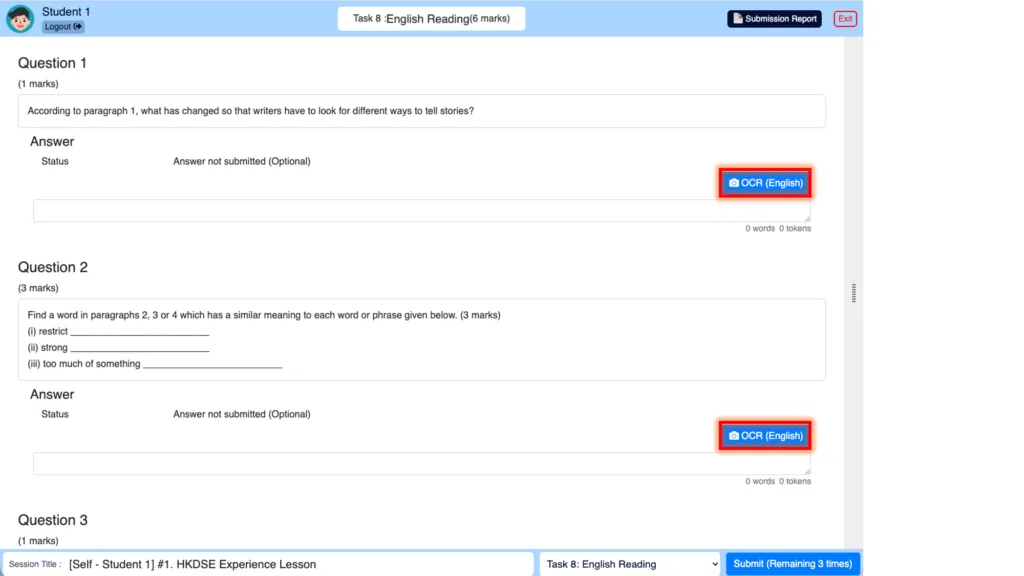
- 你亦可以點選 OCR 按鈕,使用 OCR 功能來轉換手寫文字/數學答案。
請參閱題OCR 詳細指南文件:
使用 UnaGPT OCR – 輕鬆轉換手寫答案
提交答案操作指引
當輸入完所有答案後(無論是使用手動輸入或OCR 功能):
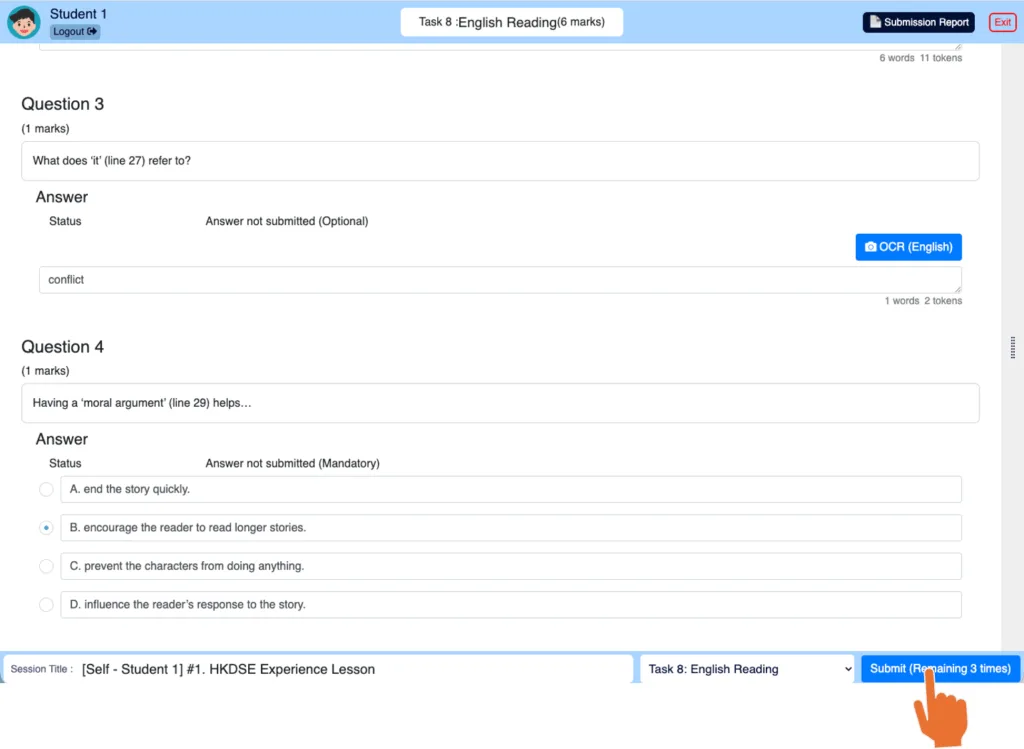
- 點擊 「提交」 按鈕。
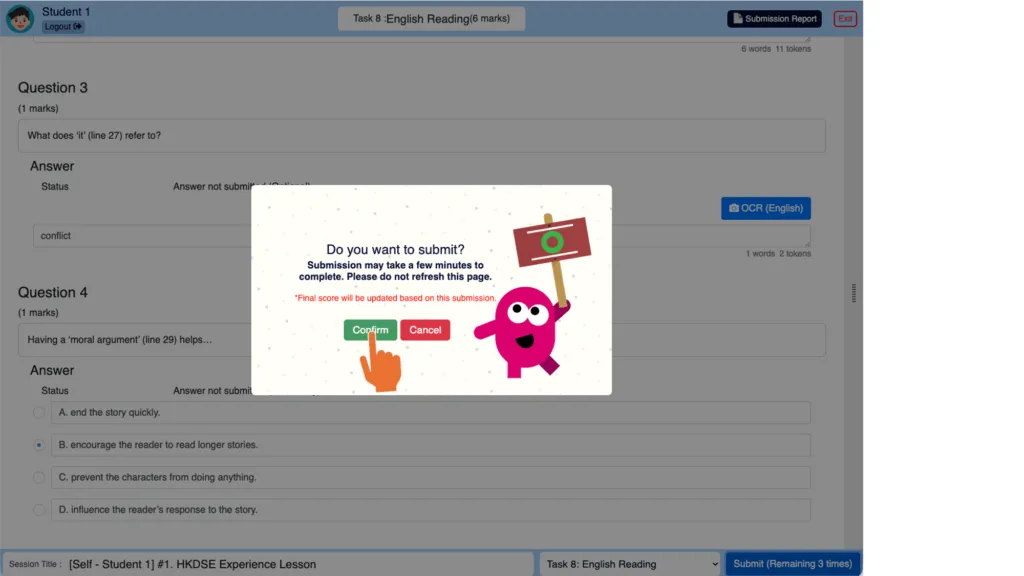
- 點擊「確認」按鈕以完成提交程序。
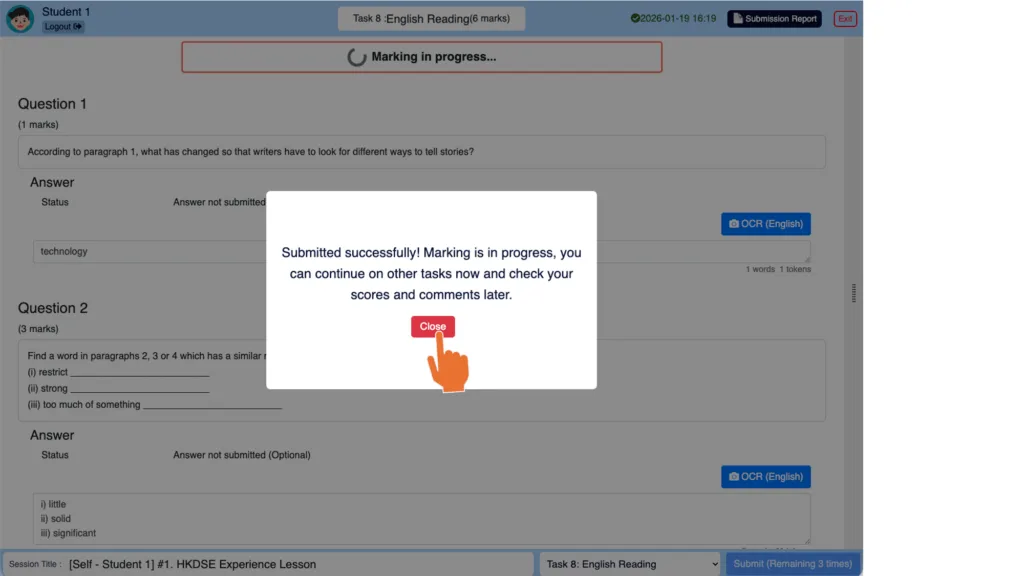
- 當提交成功後,你可以點擊「關閉」來關閉彈出視窗,並在等待 AI 評估期間切換至其他任務。
查看 AI 生成的評分與回饋
老師可以設定以下兩款 AI 評分及回饋模式:
- 立即發佈: 當 AI 批改程序完成後,評分及回饋會隨即發佈。
- 檢視後公佈: 評分及回饋將於老師審閱並確認 AI 批改結果後發佈。
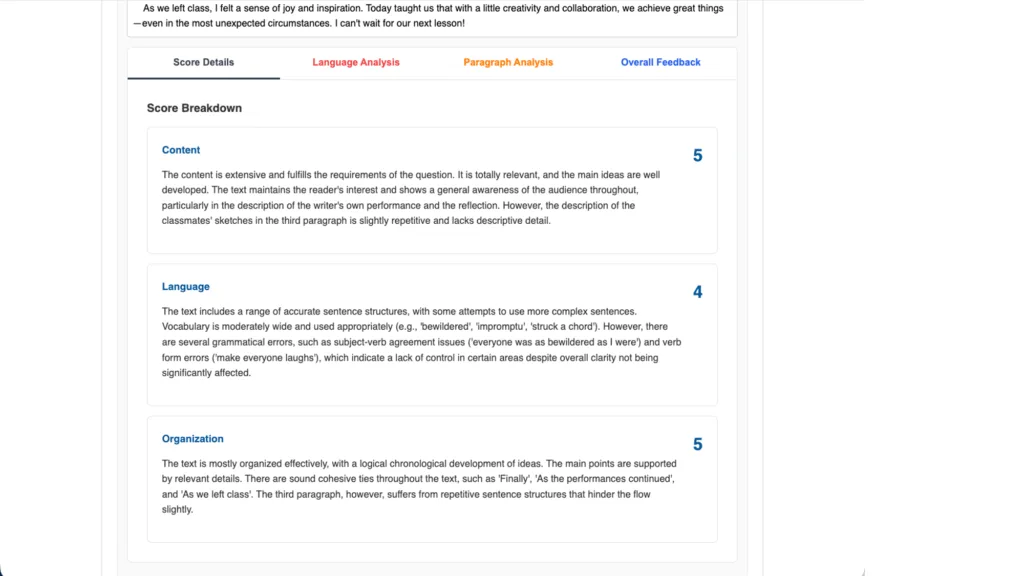
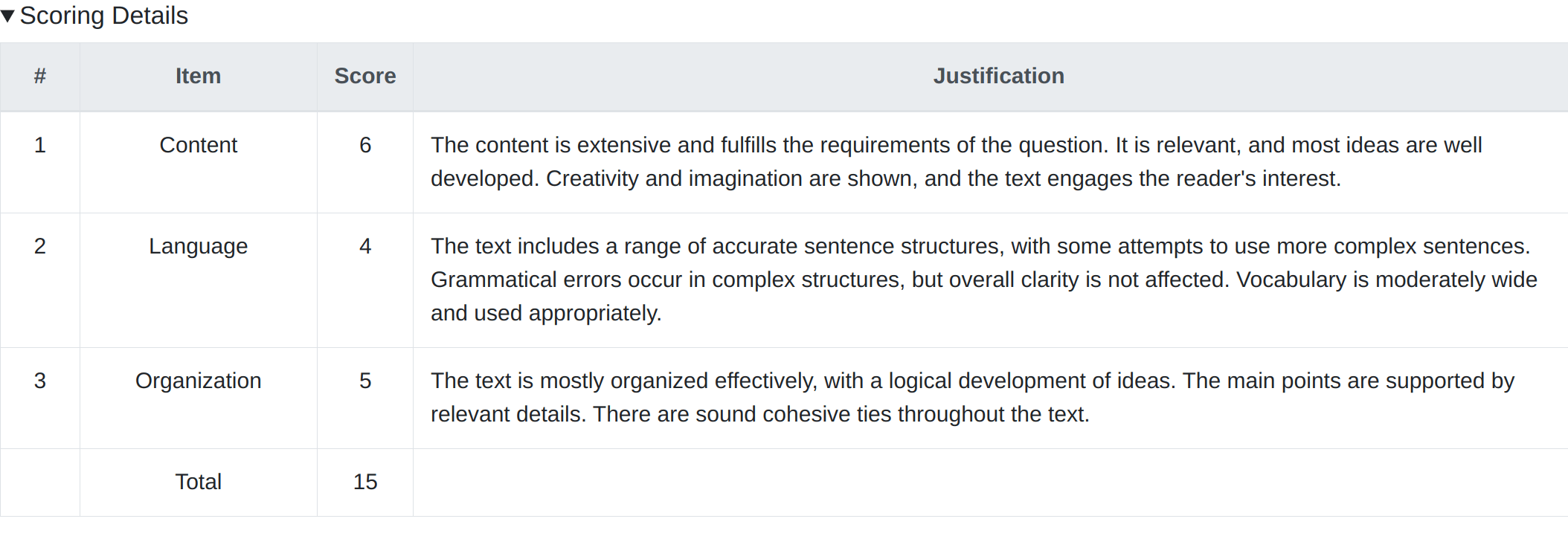
AI 批改的結果均包括:分數詳情、詳細內容分析(可選功能)以及建議。

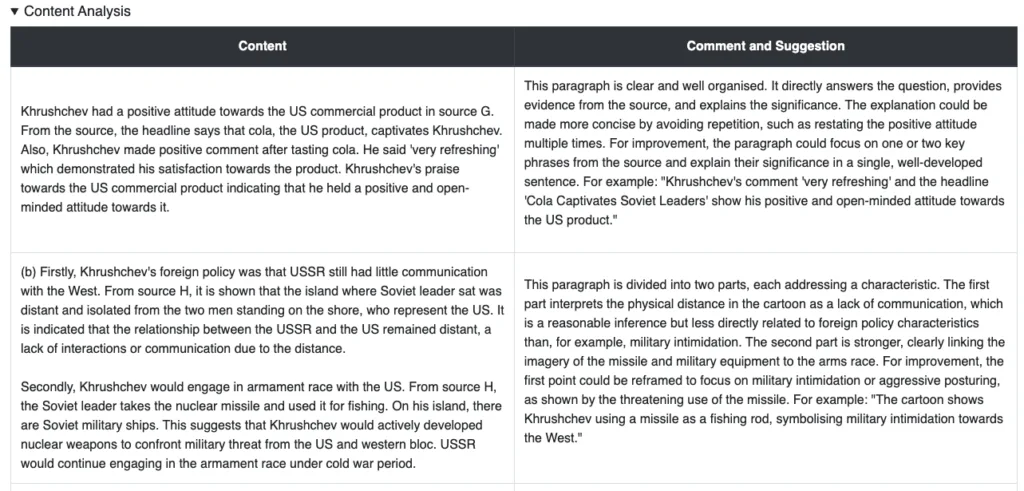
詳細內容分析
在詳細內容分析中,系統會按段落分析你的答案。
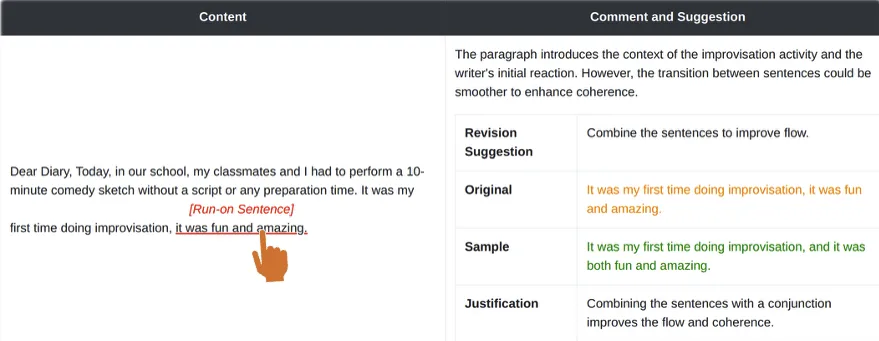
文法錯誤偵測(可選功能)
老師可以選擇是否啟用此功能。
啟用後,系統將提供額外部分:
- 文法錯誤總結與改進建議。
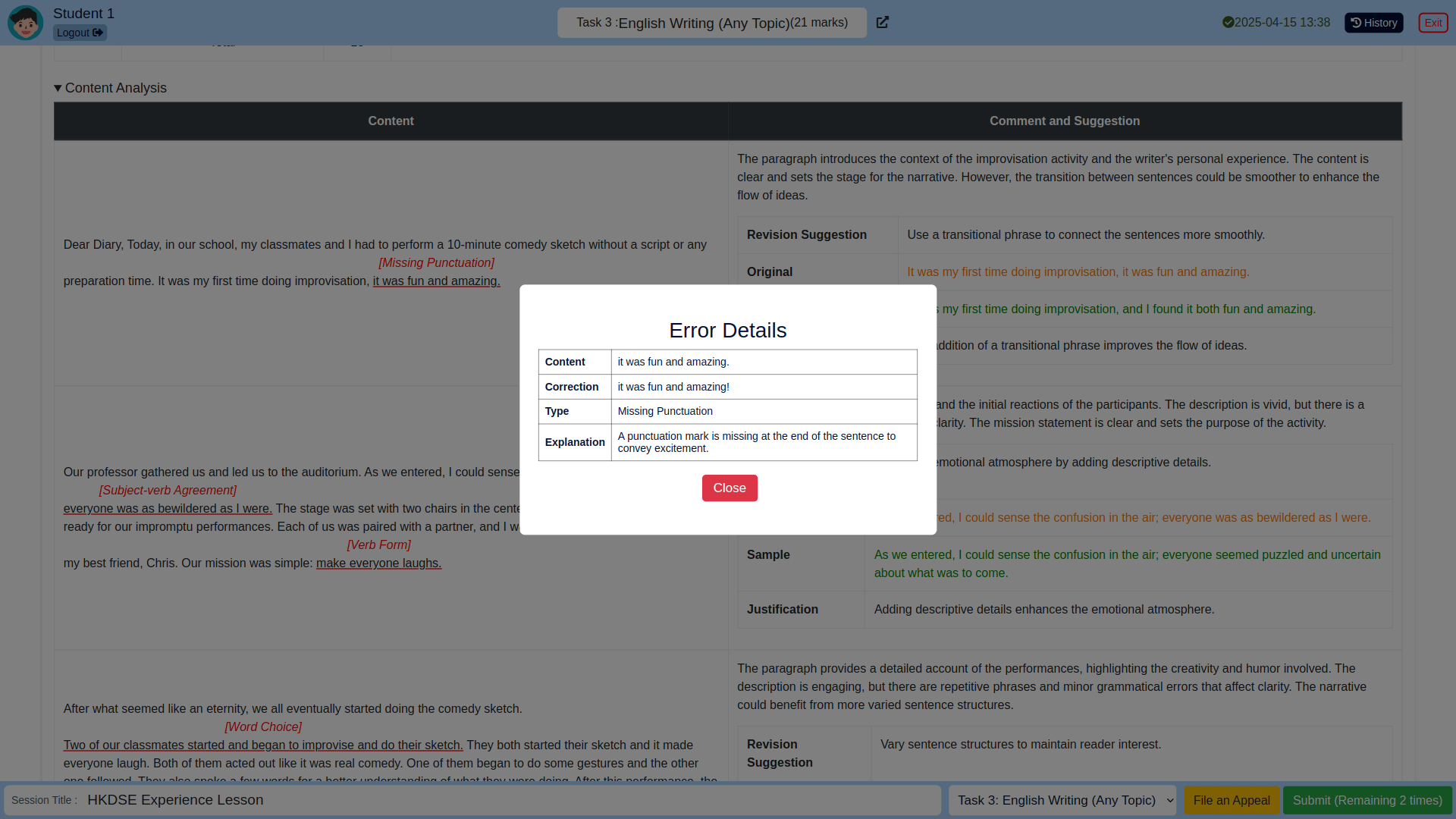
- 底線標示的文字:點擊可查看修正建議與理由(若教師未隱藏此選項)。
更正並重新提交你的答案
查看 AI 結果後,你需要更正並重新提交你的答案。關於更新不同類型的答案:
- 一般文字答案
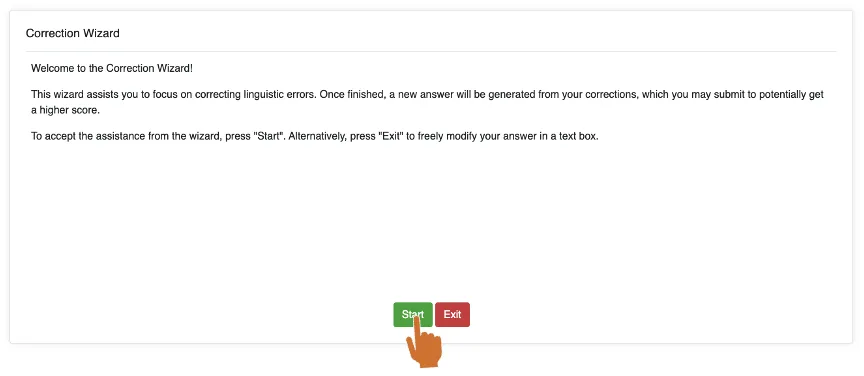
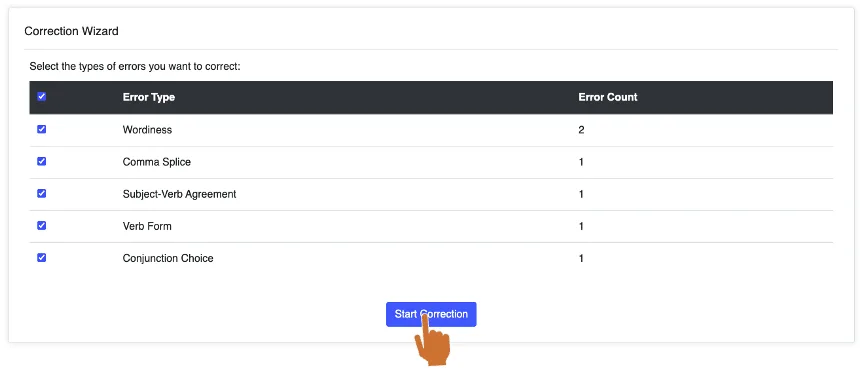
你可以直接在文字框內編輯文字,或將其刪除並重新進行 OCR 文字辨識。 - 修正小精靈(適用於已啟動「語言錯誤偵測」的題目)
在 AI 結果的底部設有修正小精靈。此小幫手將協助你集中更正語言錯誤。點擊「開始」並選擇你想更正的錯誤,然後點擊「開始更正」。
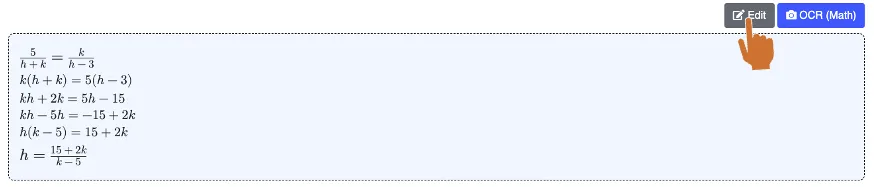
- 算式答案
點擊「編輯」並刪除文字框內的所有文字,然後重新進行 OCR 文字辨識。
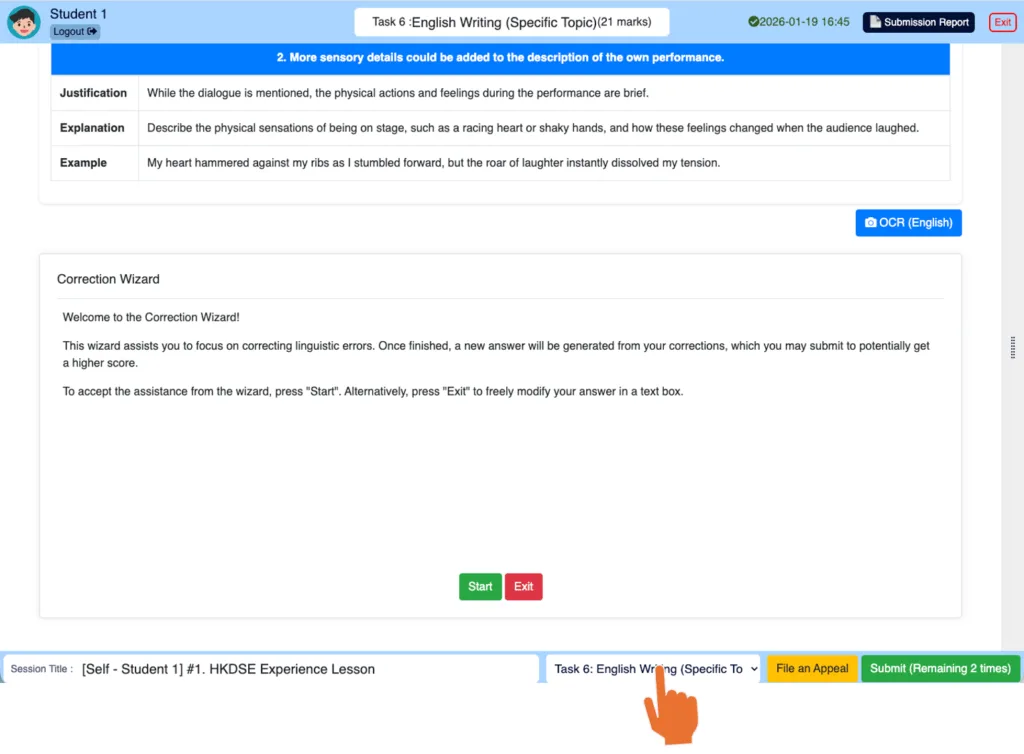
選擇任務
此課室中可能包含多個任務,你需要完成所有任務。
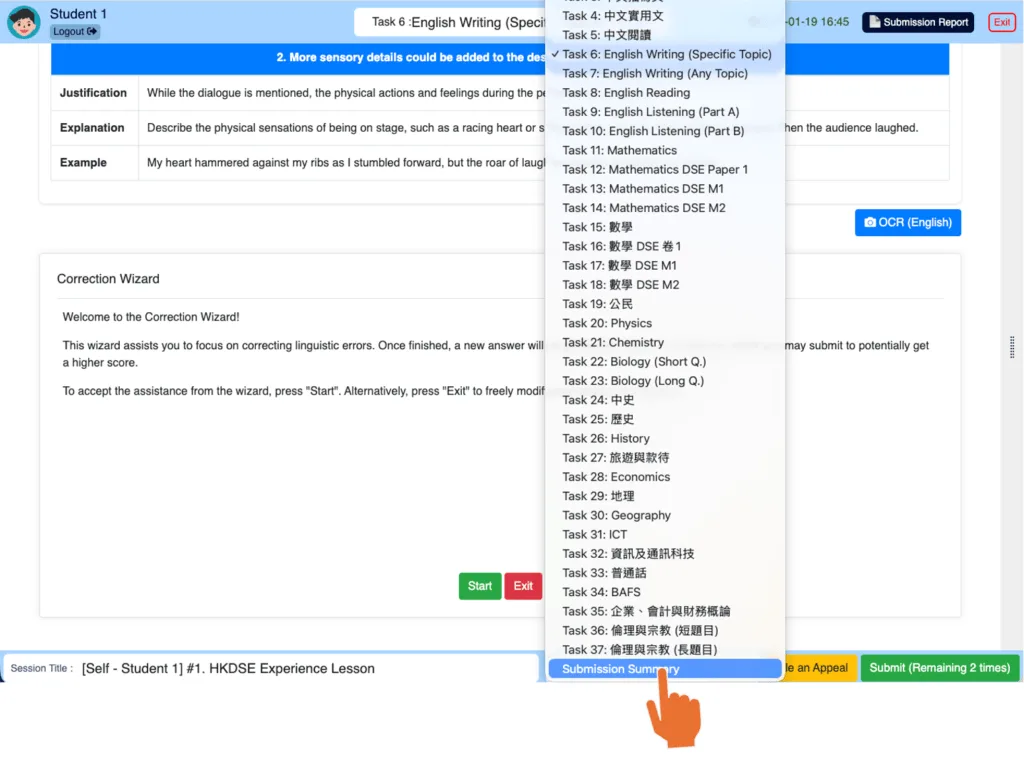
- 點擊右下角的任務選擇器手打開任務清單,然後選擇你想前往的任務。
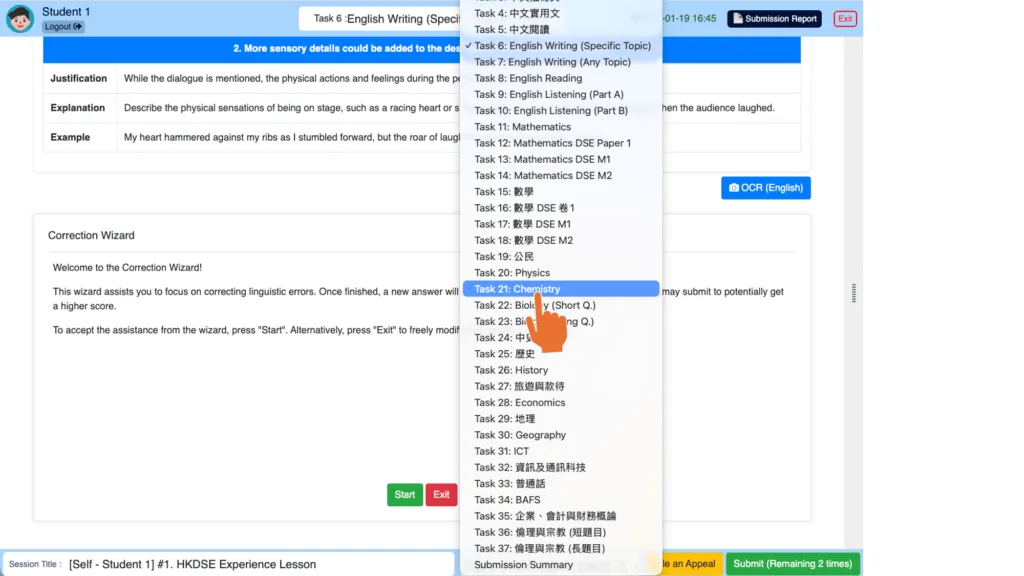
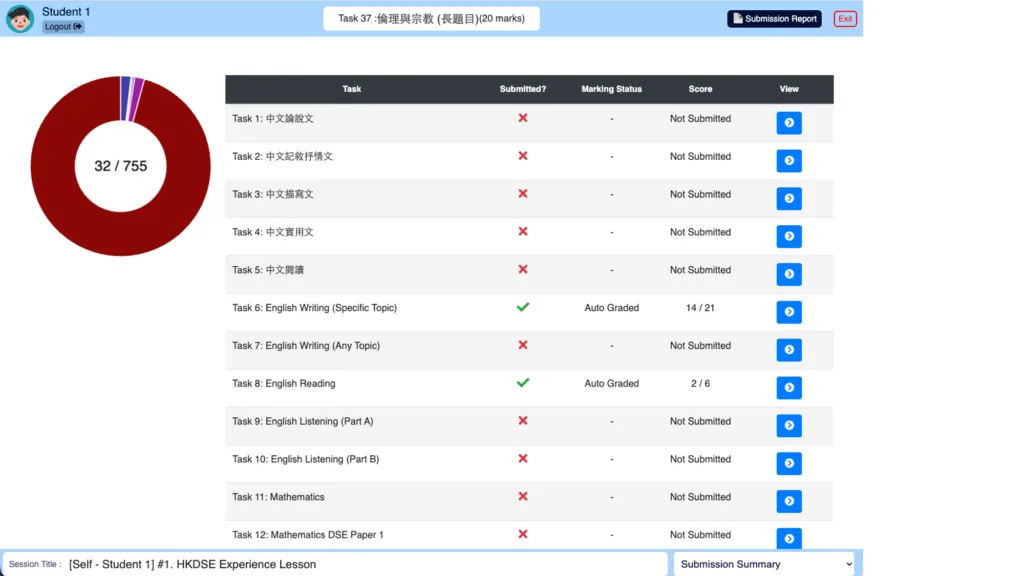
- 任務清單的最後一項是「提交總結」。它會顯示總分、各項任務評分以及每項任務的提交狀態。
提交報告
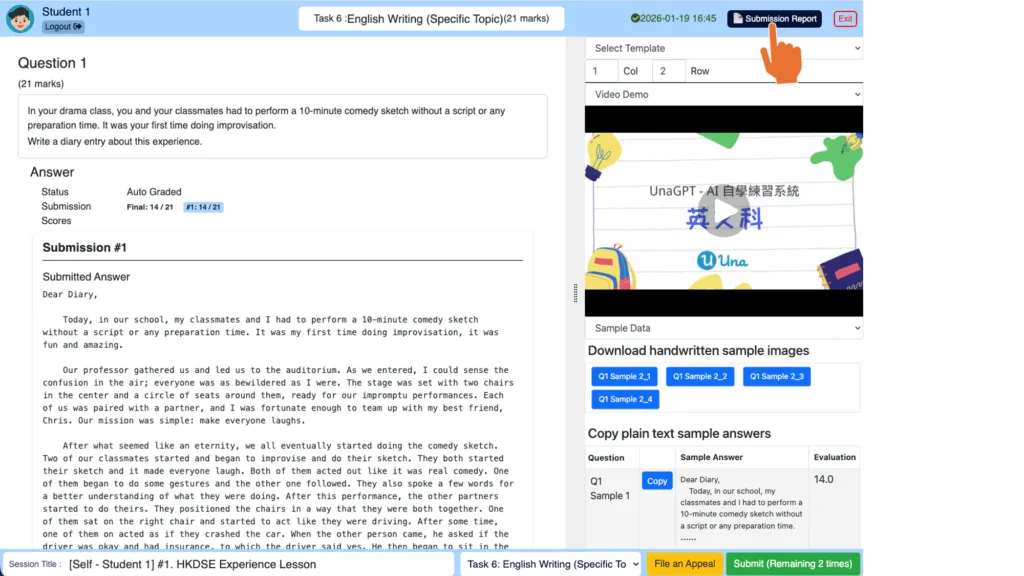
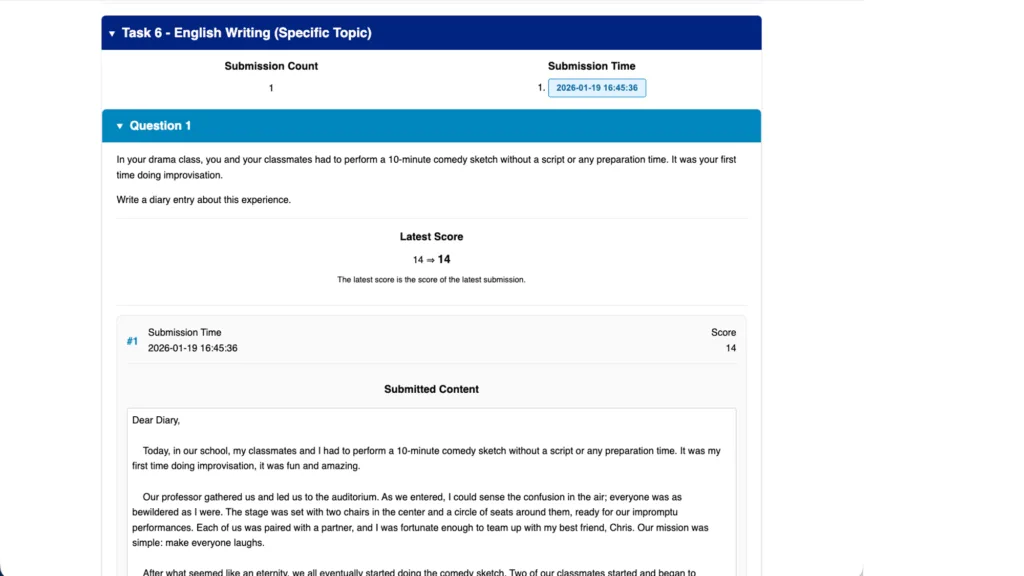
你可以在提交報告中查看所有的提交記錄及 AI 結果。
點擊右上角的「提交報告」按鈕。